

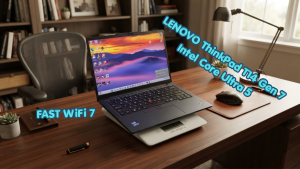
סקירה: מחשב נייד לנובו ThinkPad T14 Gen 7 – גודל קלאסי – קל משקל

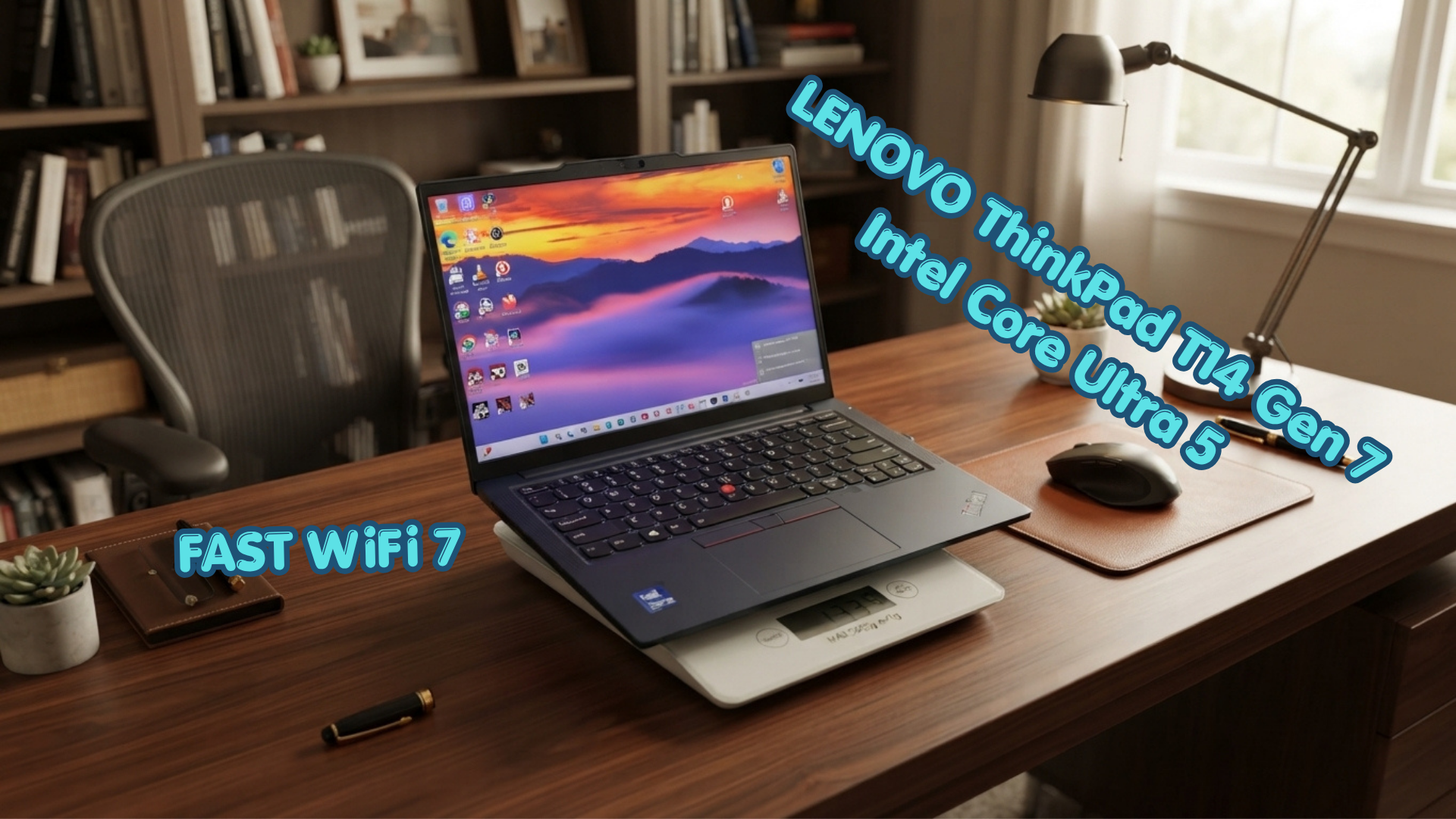
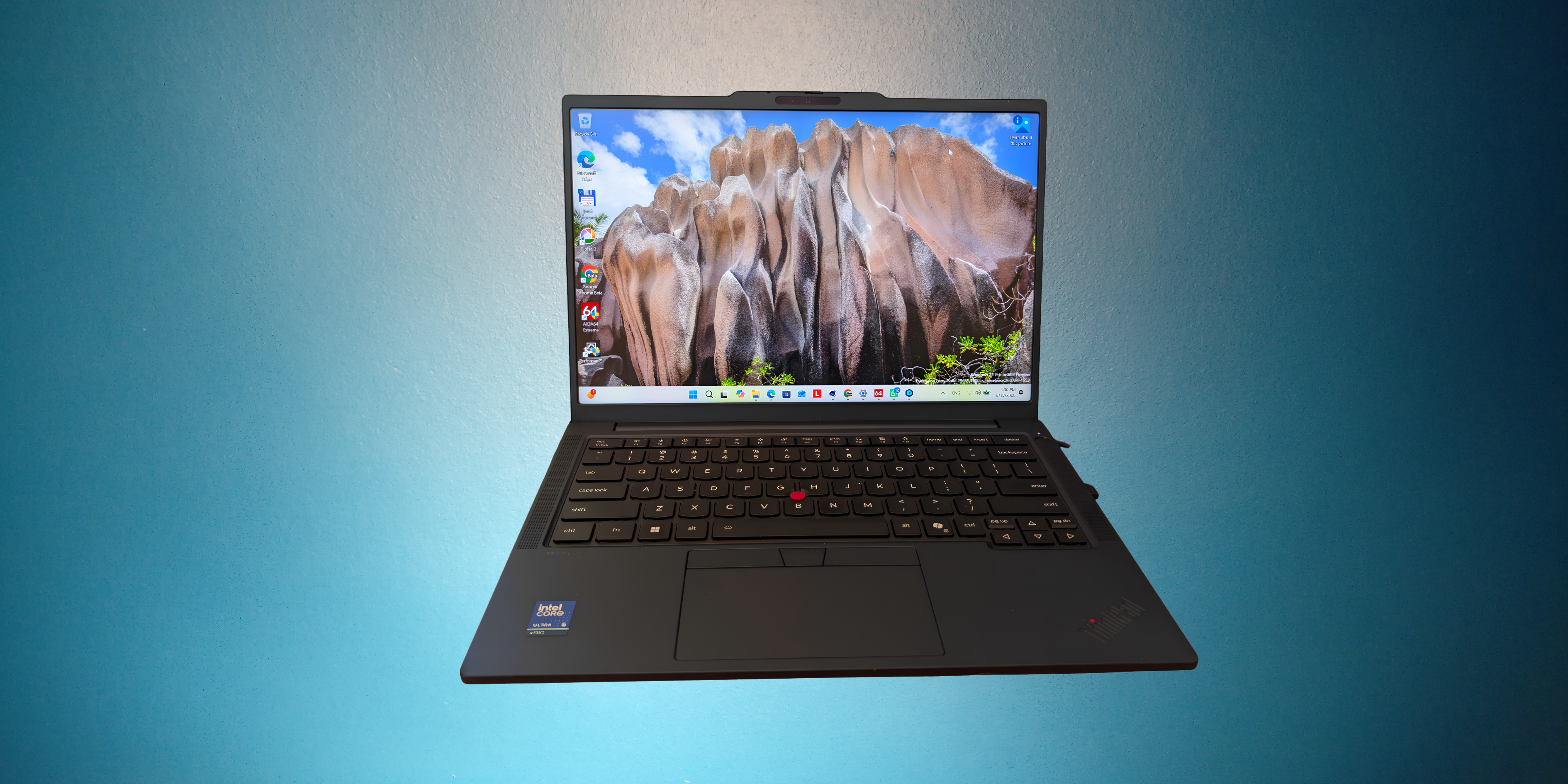
אם בסקירה קודמת תוך כדי פתיחת קופסא מצולמת של מחשב של לנובו אמרתי וואלה זה המחשב הבא שלי, אז הפעם אני אומר זאת שוב תוך כדי שליפתו מאריזתו הפנימית הלבנה. לפני מתגלה מחשב לנובו כחול כהה שזה בהחלט חידוש מרענן לעומת המחשבים השחורים להם התרגלנו כל כך. אם כך לפנינו לנובו ThinkPad T14 Gen 7, מחשב נייד מבוסס פנתר לייק מבית אינטל.   
ThinkPad T14 Gen 7
ThinkPad T14 Gen 7 צילום : דניאל מטלון

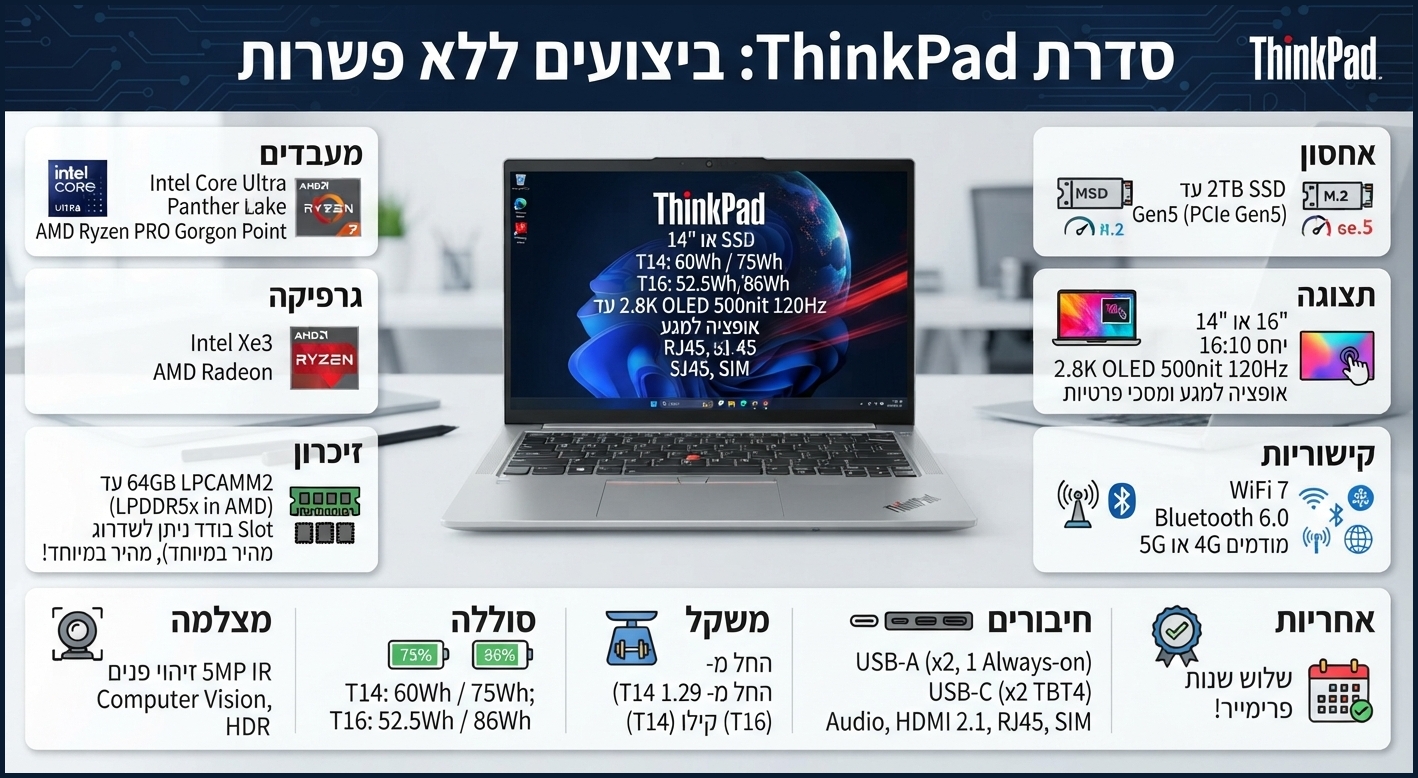
כהרגלה בעולם המחשוב, מוציאה לנובו גרסאות שונות של אותה פלטפורמה. בגרפיקה כאן למטה נוכל לראות את מנעד האפשרויות שליין חדש זה של מחשבים מציע ללקוחות החברה:

קצת נתונים על כל הסדרה (נתונים: לנובו, גרפיקה -ג'ימיני, דניאל מטלון)

נראות

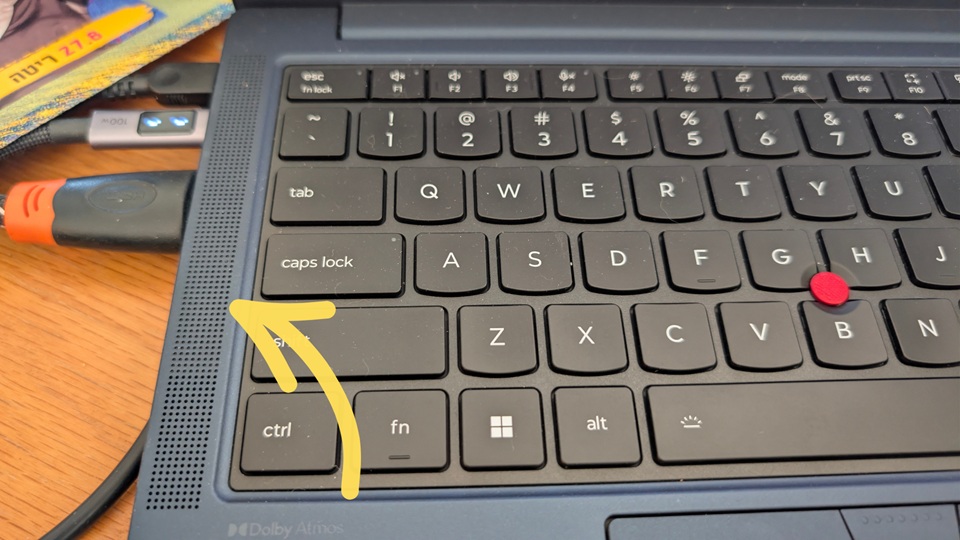
עם שליפתו של ה-THINKPAD החדש, זיהיתי בשני צידי המקלדת גרילים של יציאות הרמקולים, וזה כבר הזכיר לי שלפני כשנה פלוס סקרתי מחשב דומה מאוד לזה הנוכחי. וזה מצויין מכיוון שזה נותן לי רפרנס לסקירת המחשב החדש.  הסקירה אז עלתה לאוויר ב- 3 למאי 2025 עם המחשב ThinkPad T14s Gen 6 AMD, שמבחינה חיצונית מאוד דומה ל-GEN 7 שלפנינו. אז מה קורה הפעם.

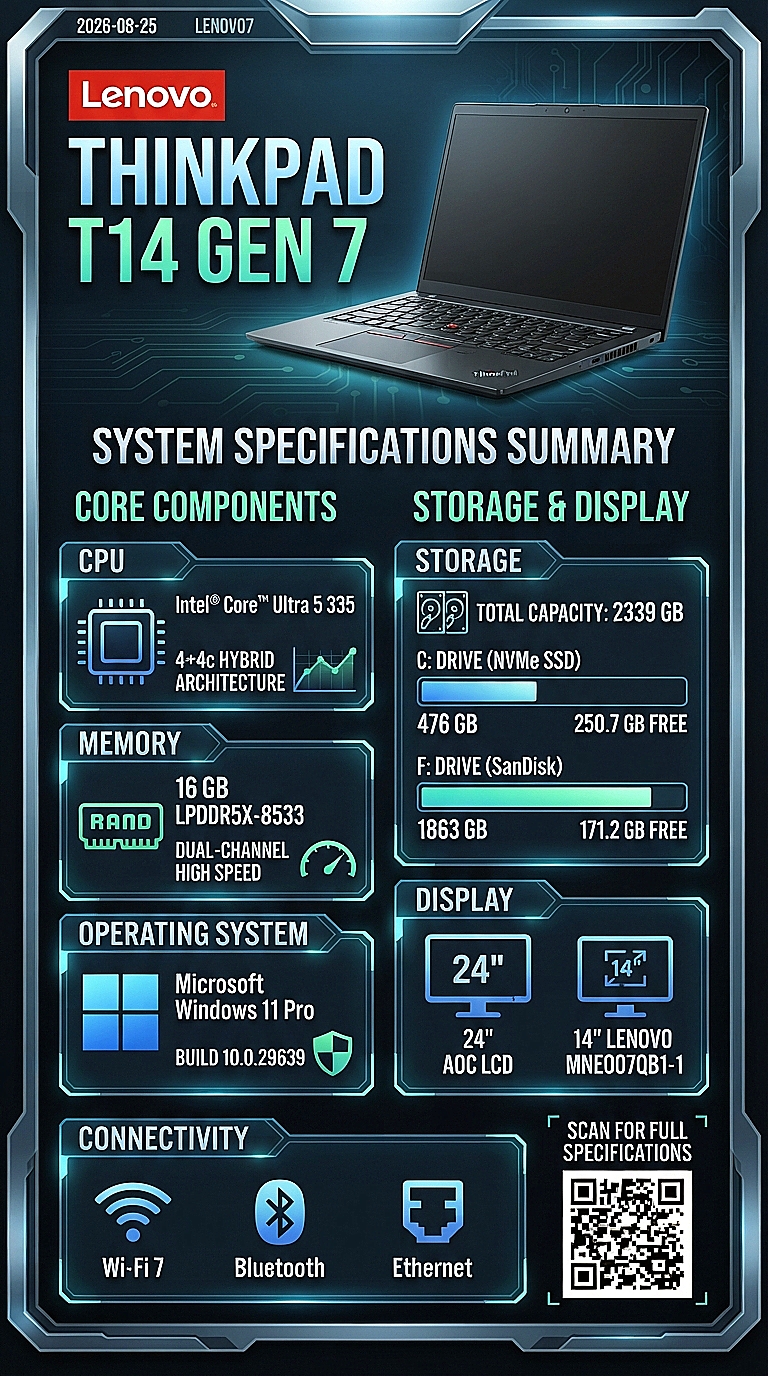
ה-T14 GEN 7 כולל מעבד אינטל Core Ultra 5 355 מסוג Panther Lake -H. וכן 16GB של זיכרון פנימי מסוג LPDDR5 8533 מתוצרת מיקרון. מבחינת אחסון, הוא כולל דיסק אחד SSD 500GB מתוצרת סמסונג בתקן PCIe 4.0. מסך המחשב הוא בסיסי IPS LCD בגודל 14 אינץ, במקרה כאן גם מסך מגע, עם רזולוצייה של WUXGA (1920 x 1200 pixels). 

שימו לב הערה לסדר, בתמונה כאן למעלה בסעיף DISPLAY נוכל לראות שני מסכים וזאת מכיוון שהנייד מחובר למסך 24 אינץ מתוצרת AOC, וכן כונן SSD נייד של SANDISK.  

אם התרגלנו כבר לרכוש ניידים עסקיים של לנובו בצבע שחור, זה בסקירה הוא כחול עמוק שנקרא גם Cosmic Blue. כשהמסך סגור ניתן לפתוח אותו בקלות ביד את בעזרת הבליטה הקלה בראש המסך בה גם ממוקמים המצלמה והמיקרופונים וכפתור נעילת המצלמה להגנת פרטיות. בגב המסך המינימליסטי הכהה, מאחור משמאל הכיתוב LENOVO עם חריטה מיוחדת ומובלטת כשנוגעים בה, ומשתקפת כמו ראי.

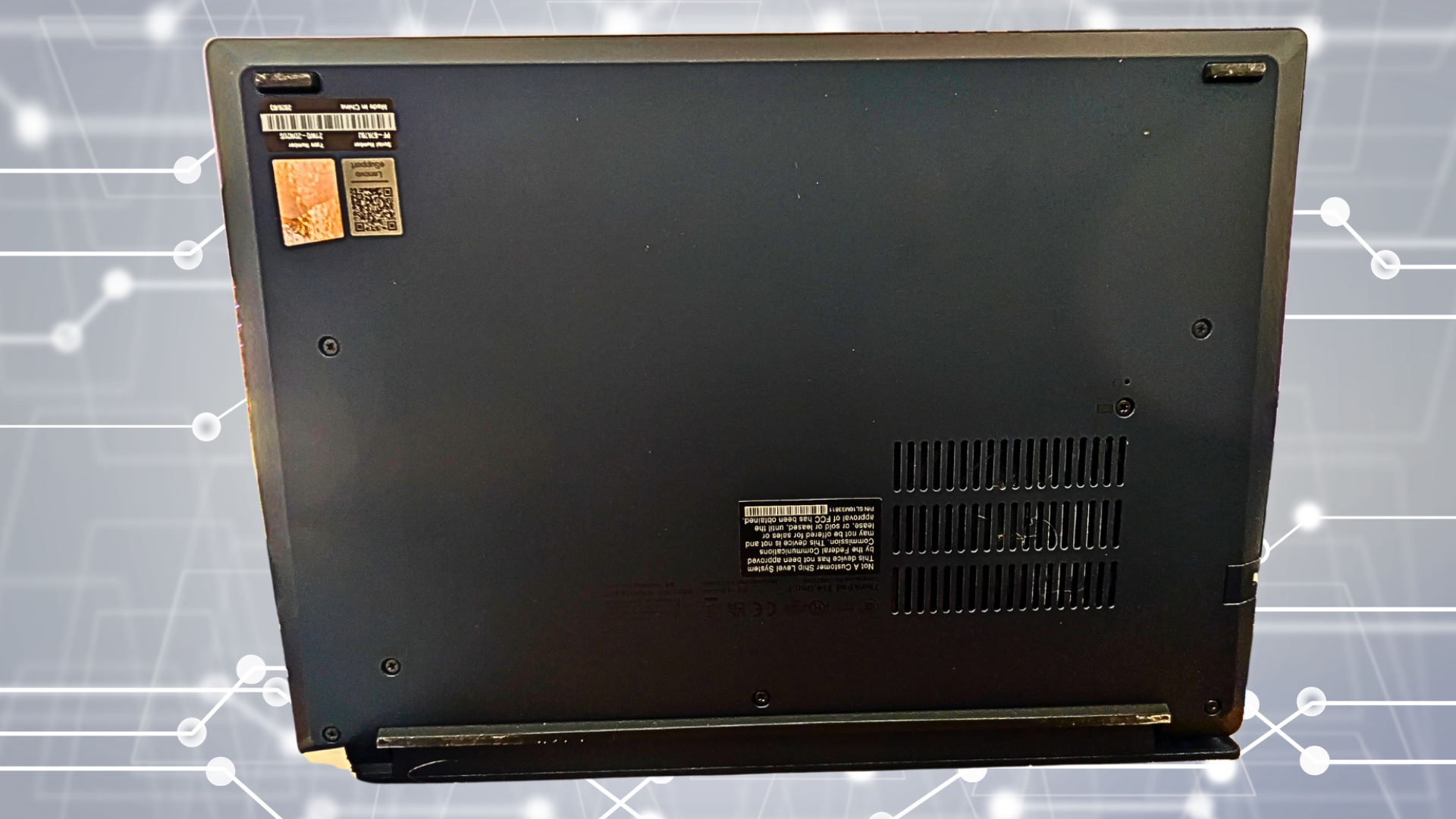
ועוד בגב המסך מקדימה מימין באלכסון הכיתוב ThinkPad בחריטה מיוחדת כמו ראי כשהאות I מודגשת עם נורית LED אדומה כשהמחשב עובד. גב המחשב גנרי לחלוטין (בתמונה כאן למטה) עם גריל איוורור אחד ולידו הכיתוב באנגלית שהמחשב לא נועד להפצה ללקוחות (גרסת סקירות עיתונאים). מק"ט המחשב, משמאל למעלה, כפי שניתן לראות כולל קוד QR שאפילו לא מופיע ברשומות.

הלנובו החדש, לכל המתעניינים, עשוי משילוב של מספר סוגי חומרים, בהם פלסטיק ממוחזר, מתכת מסוג מגנזיום, וחומרים נוספים. לדוגמה, החלק העליון (כולל המסך) עשוי מ-50 אחוז חומר שנקרא PCC, או באנגלית post consumer content recycled plastic, שיש בו גם אחוז מסויים של סיבי פחם (CARBON FIBER). השאסי הפנימי כולל את מסגרת המקלדת ועשוי מאחוז גבוה של מגנזיום, לצורך חיזוק המחשב. יש לציין שהמודל שהגיע לסקירה הוא כנראה גרסה מיוחדת לסוקרים ולכן מחשב זה עם המק"ט המיוחד שלו לא נמצא ברשומות של לנובו (PSRF). בנוסף, המחשב לא עבר חריטת מקלדת לעברית, דבר שהצריך חיבור מקלדת חיצונית עבור הקלדה על המחשב עצמו.

המסך

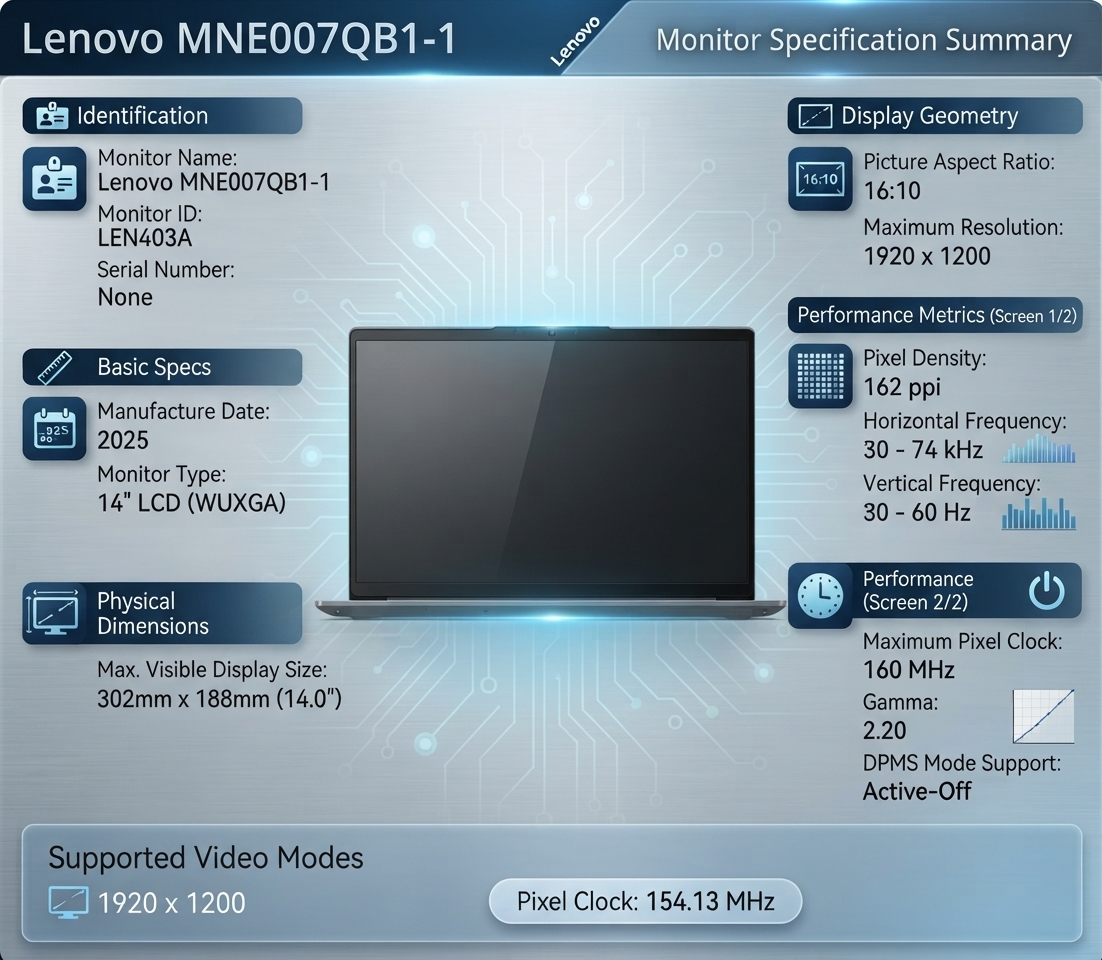
מסך הלנובו החדש כאמור, הוא מסוג IPS LCD בגודל 14 אינץ. לנובו לא מפרסמת מי יצרן הפאנל, אולם מחקר קטן בנבכי הנתונים שעולים בבדיקה, מגלים שמאחורי הפאנל עומד תאגיד גדול בשם COST (שמו המלא הוא China Star Optoelectronics Technology) שהוא חלק מתאגיד TCL.בתמונה כאן למטה נוכל לראות אינפוגרפיקה של המסך עם נתונים שהופקו בעזרת AIDA64 (תוכנת דיאגנוזה למחשבים).  

מקלדת ומשטח עקיבה – TrackPad

מחשב ה-Lenovo ThinkPad T14 Gen 7 (אינטל) מתאפיין במסורת הארגונית של IBM ולנובו, בין היתר הוא שומר על המיקוד המסורתי של לנובו בארגונומיה הארגונית של המקלדת, עם התאמות מתבקשות ומגבלות המקום הצפופות יותר של מארז מודרני בגודל 14 אינץ' עם יחס גובה-רוחב 16:10. פריסת המקלדת מסוג צ'יקלט היא בגודל מלא, עמידה בפני נזילות וכוללת 6 שורות, עם מהלך מקשים ( באנגלית KEY TRAVEL או עומק הלחיצה) של כ-1.5 מ"מ. בעוד שעיצובים מודרניים של מחשבים ניידים נטו לכיוון מקשים רדודים יותר, לנובו שומרת על לחיצה עמוקה, מישושית ומספקת בכל לחיצה, ומונע ממנו להרגיש רך.

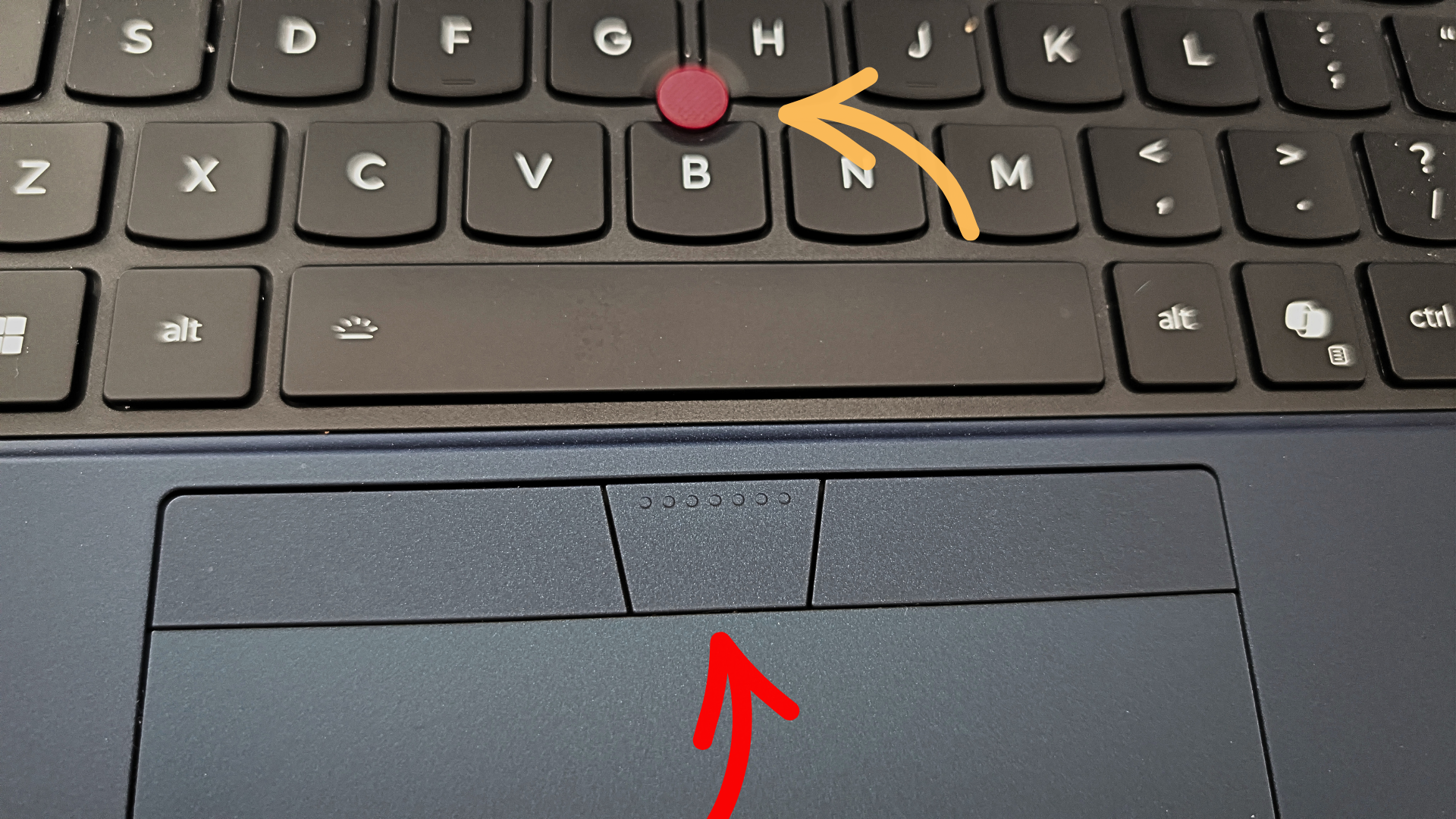
לכיסוי המקשים יש עקומה ארגונומית עדינה (צורת חיוך) כדי לעטוף את קצות האצבעות, דבר שמפחית עייפות במהלך הקלדות ארוכות. המקלדת כוללת תאורת LED אחורית לבנה סטנדרטית עם מספר רמות בהירות הניתנות להתאמה באמצעות Fn + רווח. במרכז המקלדת בין האותיות GHB נוכל למצוא את ה- TrackPoint,  הכפתור האדום הוותיק והאייקוני שמשמש כסוג של עכבר מובנה. כפתור זה עובד בשילוב עם כפתורי העכבר הפיזיים הייעודיים שלו (מתג גלילה שמאלה, ימינה ואמצעית) בחלק העליון של משטח העקיבה.

הכפתור האדום המסורתי מסומן בחץ צהוב, כפתורי משטח העקיבה מסומנים בחץ אדום

משטח העקיבה – TrackPad הוא בפועל  משטח חלק ומדויק שתומך במנהלי התקנים של Windows Precision לשליטה בסגנון מחוות מרובות (צביטה לזום, החלקות בשלוש אצבעות וכו'). מכיוון שכפתורי ה-TrackPoint הפיזיים תופסים מקום בחלק העליון, משטח המגע עצמו קומפקטי אנכית בהשוואה למחשבים למגזר הצרכני (כמו סדרות ה-Yoga או ה-IdeaPad) הכוללים משטחי זכוכית ענקיים בצורת קרש צלילה. בעוד שחובבי משטחי מגע המעדיפים שטח זכוכית עצום עשויים למצוא את הכפתורים העליונים מגבילים, משתמשים ארגוניים, אנשי מקצוע בתחום הזנת נתונים ונאמני ThinkPad מושבעים מעריכים שהכפתורים הפיזיים מאפשרים לחיצה מהירה וללא טעויות בעת ניווט בטקסט או בגיליונות אלקטרוניים לצד ה-TrackPoint.

אודיו ורמקולים

מבחינת סאונד במחשב ומערכת הרמקולים, הרי המחשב הזה הוא ממש בסיסי ועסקי לחלוטין ללא בשורות אודיו מתקדמות. אז אמנם הוא כולל סוג של מערכת דולבי AI שאמורה לתת ניקוי רעשים בזמן שימוש במחשב באווירה משרדית כלשהי, אולם בבדיקה ביתית בזמן כתיבת שורות אלו, ניסיתי ליצור אווירה רועשת בעזרת משדר רדיו כלשהו עם רמקול שמוצב ממש מאחורי המחשב. אז אמנם זו לא סביבת עבודה אידיאלית להדגמה, זה נתן לי אינדיקצייה לאיכות סינון הרעשים, ואם אתם מצפים לסינון רעשים כפי שנוכל למצוא היום בכל זוג אוזניות שמכבד את עצמו, הרי התוצאה פה היתה בינונית ומטה.

מערכת הרמקולים במחשב היא כאמור בסיסית, מבוססת על מגבר 2 וואט שדוחף שני רמקולים שנמצאים מצד ימין ושמאל למקלדת. רכיבי האודיו נקראים גם Realtek High Definition Audio. בפועל זה מעגל משולב שנקרא גם ALC3287-CG, ממש זעיר בגודלו (בערך 7X7 מ"מ) שמולחם ללוח האם במחשב. יש לציין שהנייד הספציפי הזה לא כולל רמקולים בבסיס המחשב, שנועדו להדגיש בעיקר את הצלילים הנמוכים. ומכאן שאיכות הסאונד טובה בעיקר לצפייה בתכנים סטנדרטיים, שידורי זום ושיחות טלפון. לצורכים תכנים קולנועיים, מוסיקה או מיוטיוב כדאי להצטייד בזוג אוזניות איכותיות.

הגריל השמאלי של הרמקול, בצד ימין גריל נוסף זהה

מבחני ביצועים

את מבחני הביצועים אני בדרך כלל מתחיל עם CPU-Z ובתקופה האחרונה בסגנון "הסרט", ולאחריו נראה את ביצועי המחשב עם Performance Test הידועה, גם כן בסגנון הסרט. .

הבדיקה הבאה בוצעה עם Performance Test מבית PASSMARK, ומוצגת לכם בסגנון "הסרט". תוכנת הבדיקה הזו היא בדרך כלל קשה על מחשבים, התוצאות כאן הן די בינוניות, כפי שתוכלו לראות בסרטון, רוב התוצאות נמצאות באיזור הבינוני החום, שרק כונן ה-SSD קיבל תוצאה ירוקה. כמובן שהעדרו של כרטיס גרפי חזק, וכן כמות זיכרון מוגבלת של 16 ג'יגה, משפיע על התוצאות הסופיות.

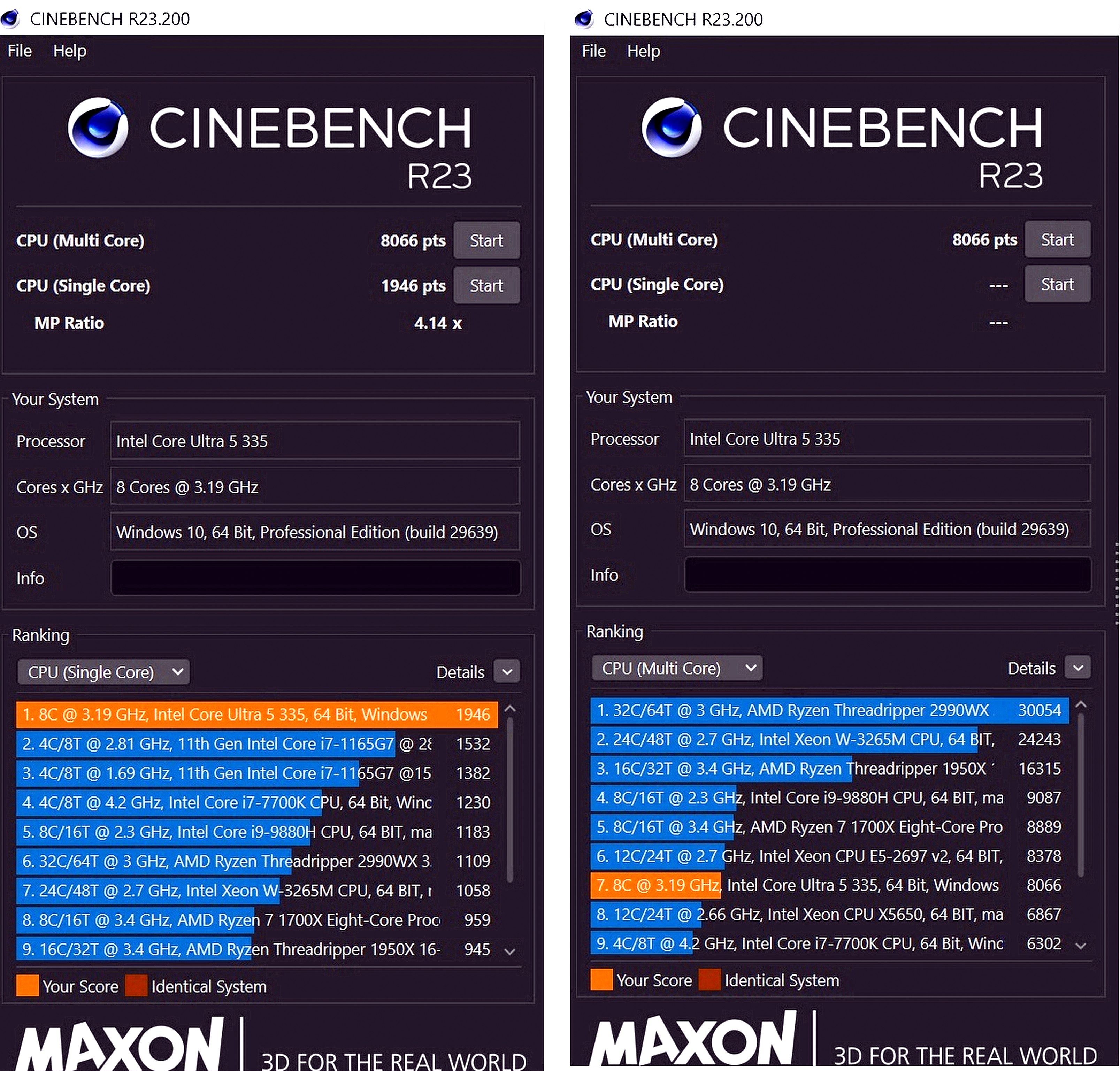
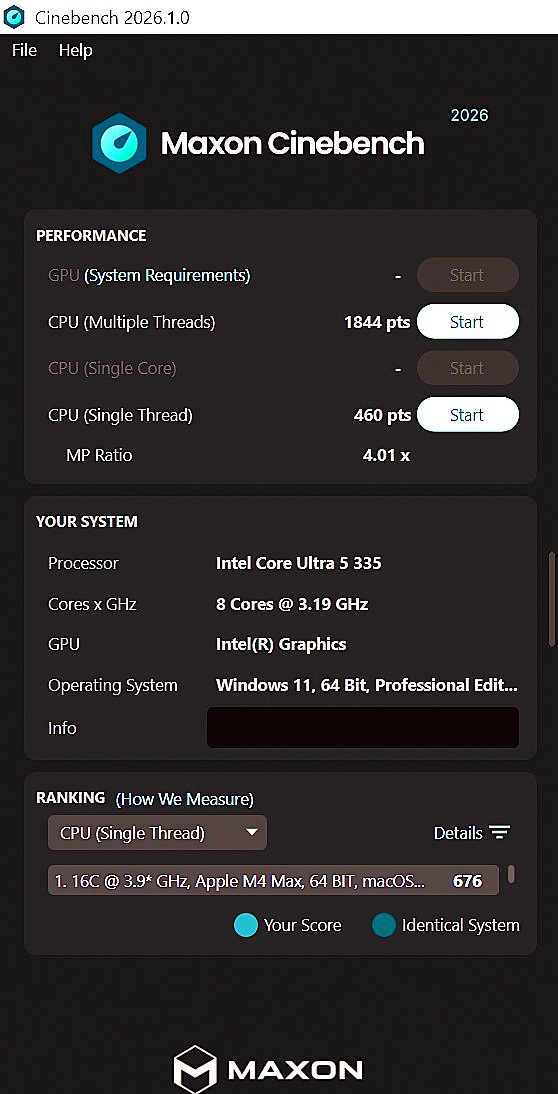
בדיקה מסורתית של מחשבים בדרך כלל כוללת בדיקת ביצועי CPU והיא מבוצעת גם עם CINEBENCH. במהלך השנים תוכנה זו עברה גרסאות, וסוקרי מחשבים נוהגים להשתמש בגרסאות שונות. אין ממש אפשרות להקיש מתוצאות הבדיקה מגרסה לגרסה, וכאן אני אדגים שתי גרסאות. ונתחיל ב- CBR23:

בשנתיים האחרונות הושקו כבר שתי גרסאות חדשות 2024 ו- 2026, שתי הגרסאות מסוגלות גם לתת ניקוד לכרטיס מסך, במידה שיש GPU ייעודי והוא לא מובנה במעבד. בתמונה למעלה בגרסה R23 ניתן לראות את התוצאה של 8066 נקודות שהיא ממש בינוניות, כשבראש הרשימה נמצא מעבד אימתני מבית AMD עם 30054 נקודות. 

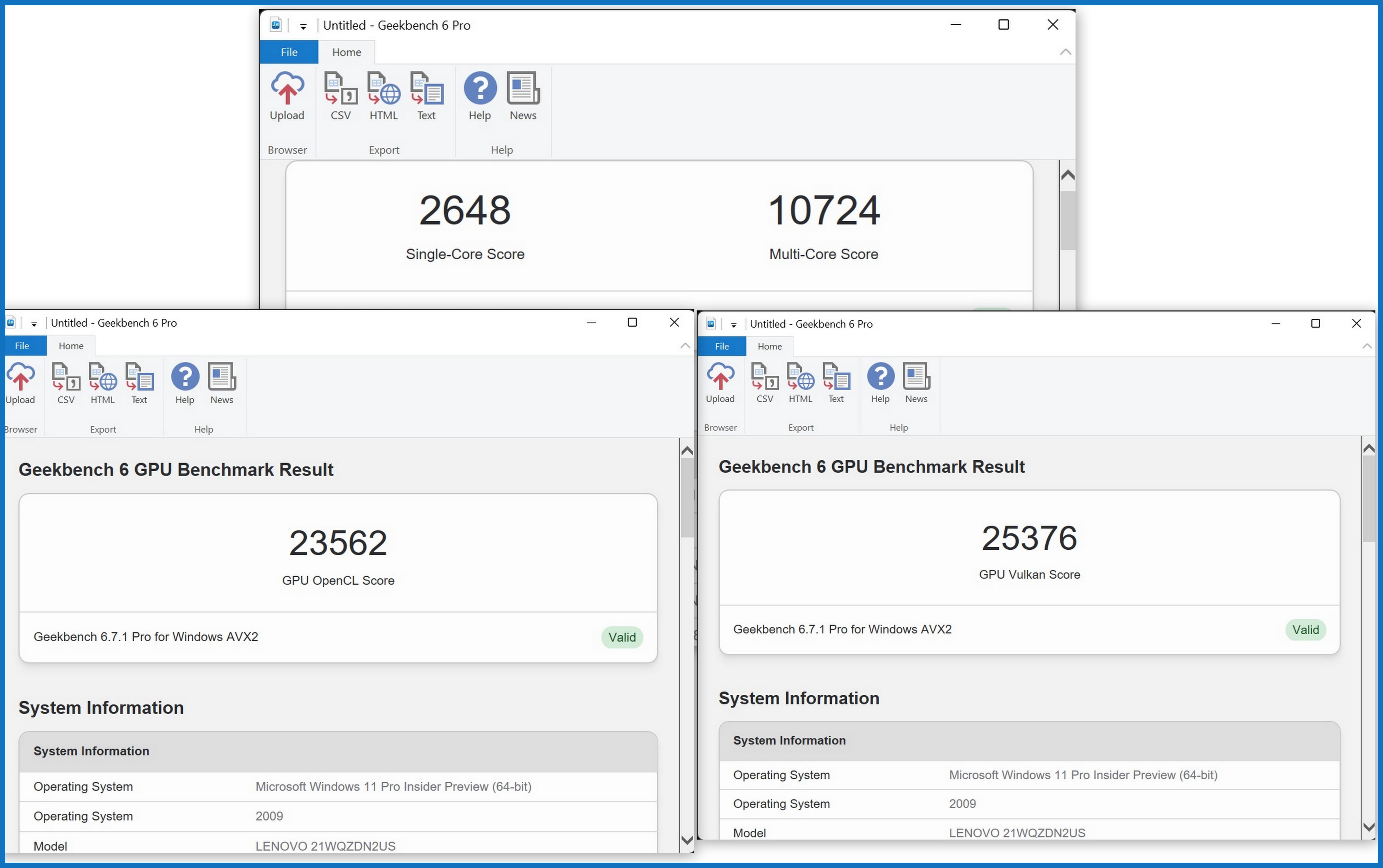
הבדיקה הבאה בוצעה עם GEEKBENCH, בתמונה בחלק העליון תוצאות בדיקה המעבד במצב סינגל עם 2648 נקודות, ובמצב מולטיקור 10724 נקודות. בחלק התחתון בתמונה בדיקת ה-GPU המובנה במעבד בשני מצבים, 23562 עם OpenCL, ו-25376 נקודות עם Vulkan.

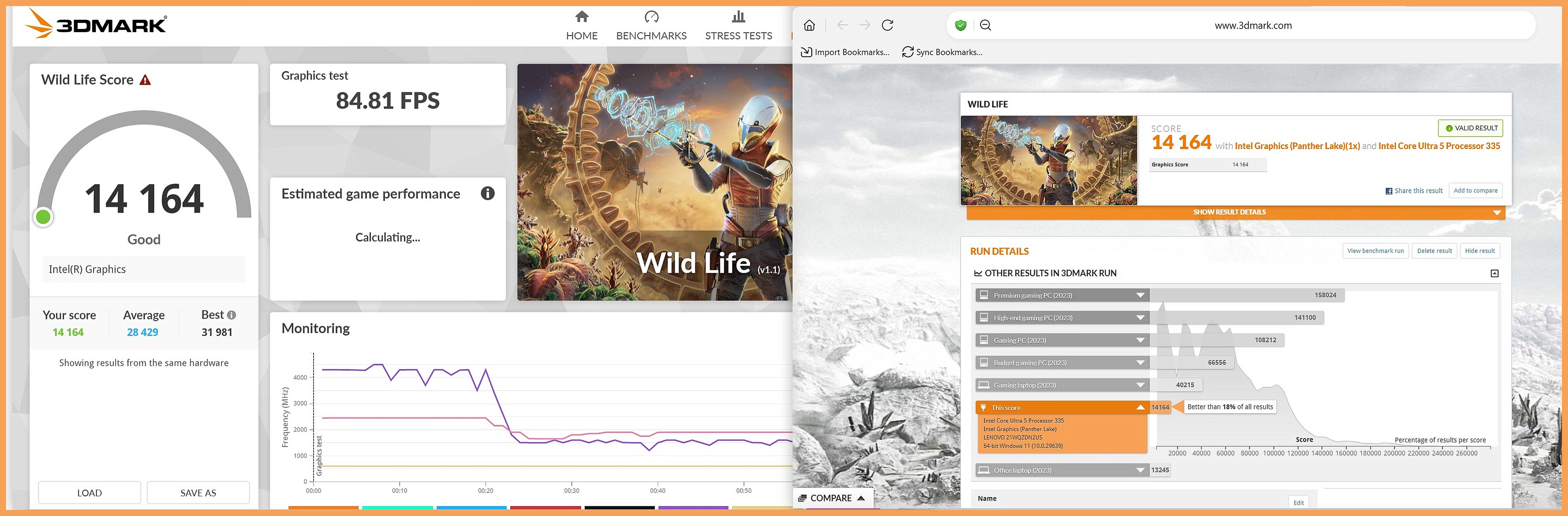
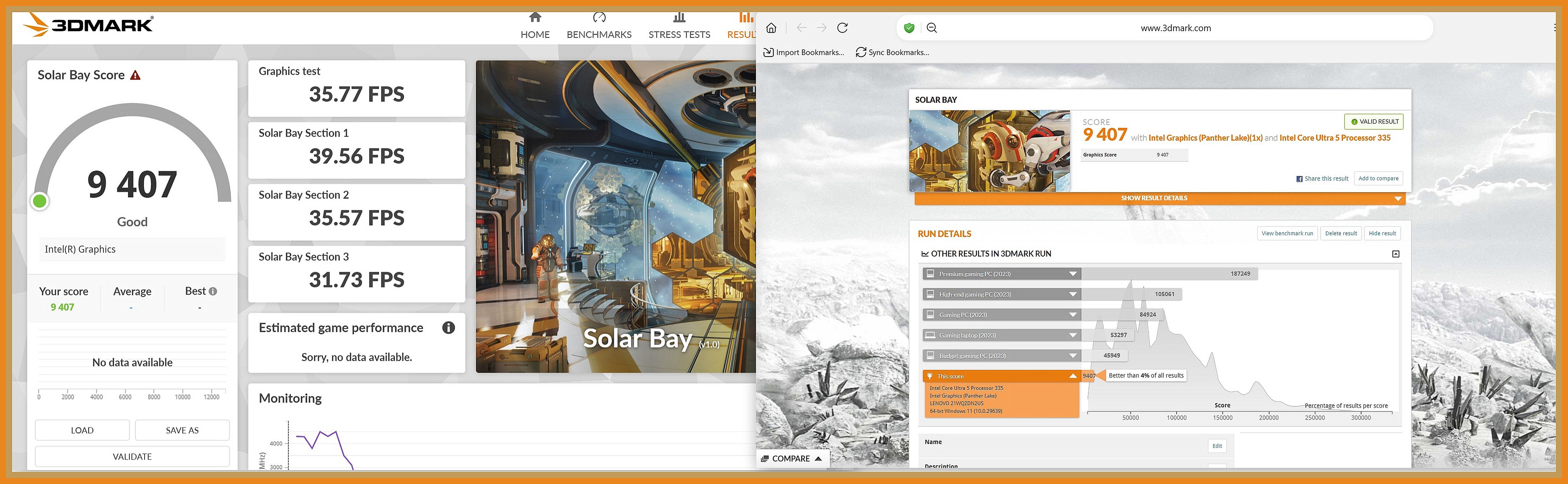
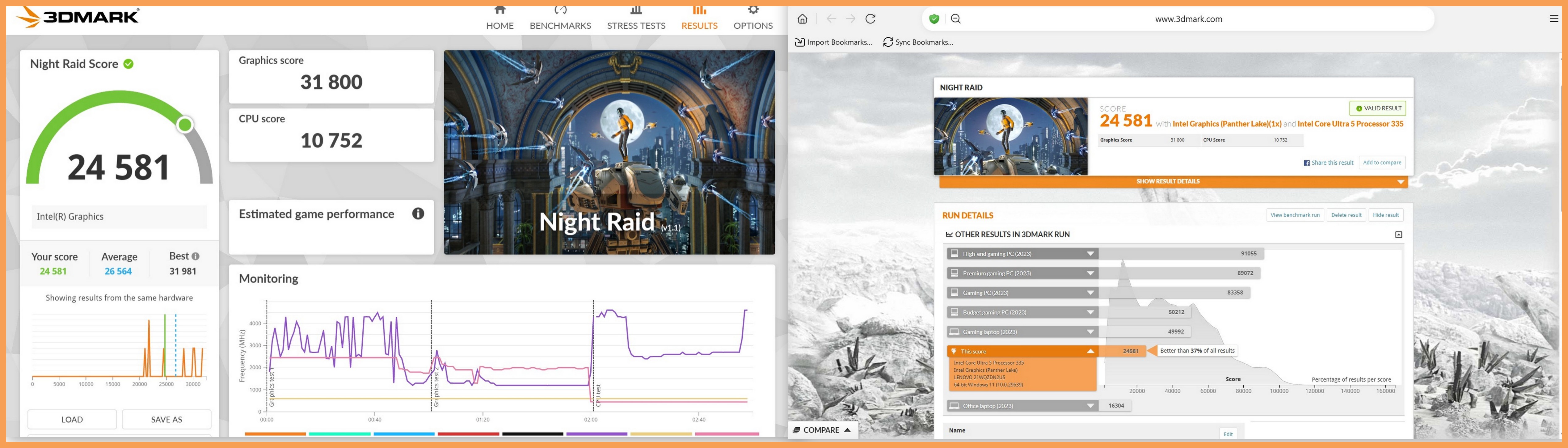
כדי לאבחן את המחשב השתמשתי בתוכנת 3DMARK שכוללת מבחנים רבים ומתאימה לפלטפורמות שונות. הבדיקה בוצעה עם שלושה משחקים מובנים בתוכנה: Night Raid, Wild Life, Solar Bay. מכיוון שבמחשב הזה אין כרטיס מסך ייעודי אלא מובנה, שלוש הבדיקות האלו מיועדות במיוחד למחשבים כאלה ללא GPU. התוצאות כפי שמשתקפות מהתמונות שמצורפות כאן אומרות "GOOD", אולם ניתוח התוצאות מוכיח שהמחשב הזה הוא מסוג "מחשב כניסה" (ENTRY LEVEL) ועד מחשב ביניים (MID RANGE), ולפיכך מתאים לעבודה בסיסית בלבד.     

מצלמת המחשב וסאונד

בסרטון הבא שתכף אציג לכם, אני בודק את מצלמת המחשב ומערכת המיקרופונים המובנים בסמוך למצלמה שממוקמת בבליטה מעל המסך במרכז. הסרטון שתראו צולם בפועל עם שתי מצלמות, מצלמת המחשב כמובן, וכדי להדגים מספר דברים, עם מצלמה חיצונית נוספת שנמצאת מול המחשב, מצלמת Insta360 Go Ultra.  

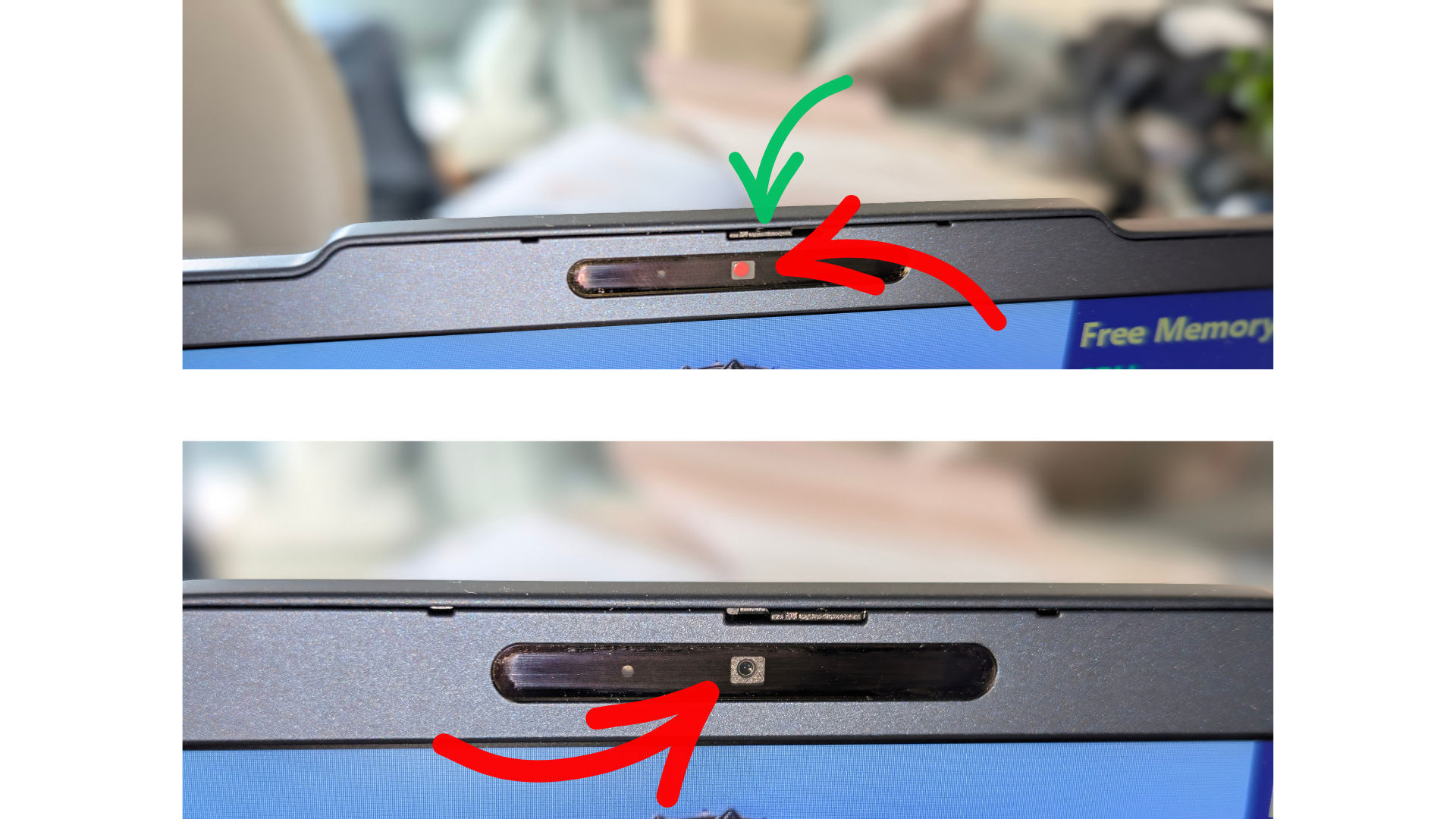
בחלקו העליון של המסך במרכז ממוקמת מצלמת המחשב באיכות 1440P, חלק זה ניראה כבליטה קלה מן המסך ומשמש גם לפתיחת המסך. ליד המצלמה ממוקמים גם שני מיקרופונים שלא ממש נראים, וכן כפתור סליידר לנעילת המצלמה (בתמונות כאן למטה).  

בתמונה למעלה, החץ הירוק מצביע על הסליידר שנועל את מצלמה, החץ האדום מצביע על נקודה אדומה - המצלמה נעולה, בתמונה למטה המצלמה פתוחה

Wi-Fi 7

בתקופה זו ערב לפני פריצתו לשוק של פרוטוקול התקשורת WIFI 8, מסתבר ש-WIFI 7 עדין לא שולט בכל שוק התקשורת. תפוצת תקנים מהירים מתחלקת לאיזורים גאוגרפיים בינלאומיים, כשארה"ב מתקדמת יותר בהטמעת תקן 6 ג'יגה הרץ, בעוד אירופה עדין מדשדשת עם פרוטוקולים איטיים יותר.

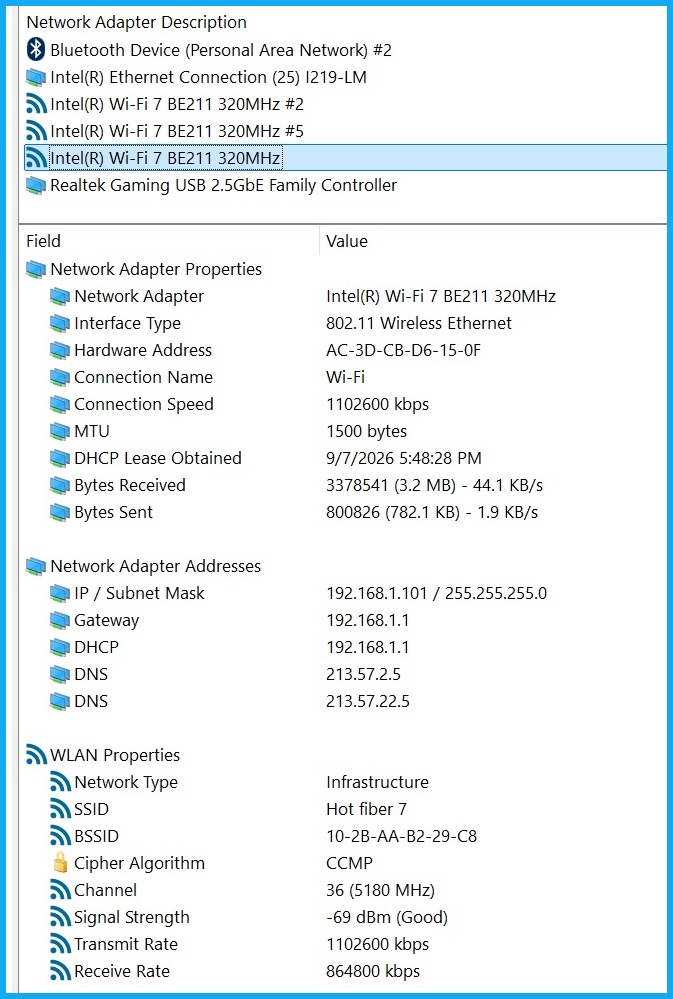
חלק מהאתגרים האלחוטיים האלו קשור לעובדה שתדר 6 ג'יגה נתון בחלקו לתקשורת סלולרית, וקצב השילוב של תדר זה קשור גם לשחרור התקנים להקצאות WIFI.  ובאשר למחשב שבסקירה, הרי כרטיס הרשת האלחוטי שלו הראה בבדיקות תוצאות מצויינות, וכך כדאי שלקוחות המתכננים רכישת מחשב זה או דומים לו, יעשו בדיקה קצרה בבית או במשרד, לאיזה ציוד תקשורת המחשב אמור להתחבר. 

נתוני כרטיסי הרשת במחשב (צילום מסך AIDA64)

ספק כוח וביצועי סוללה

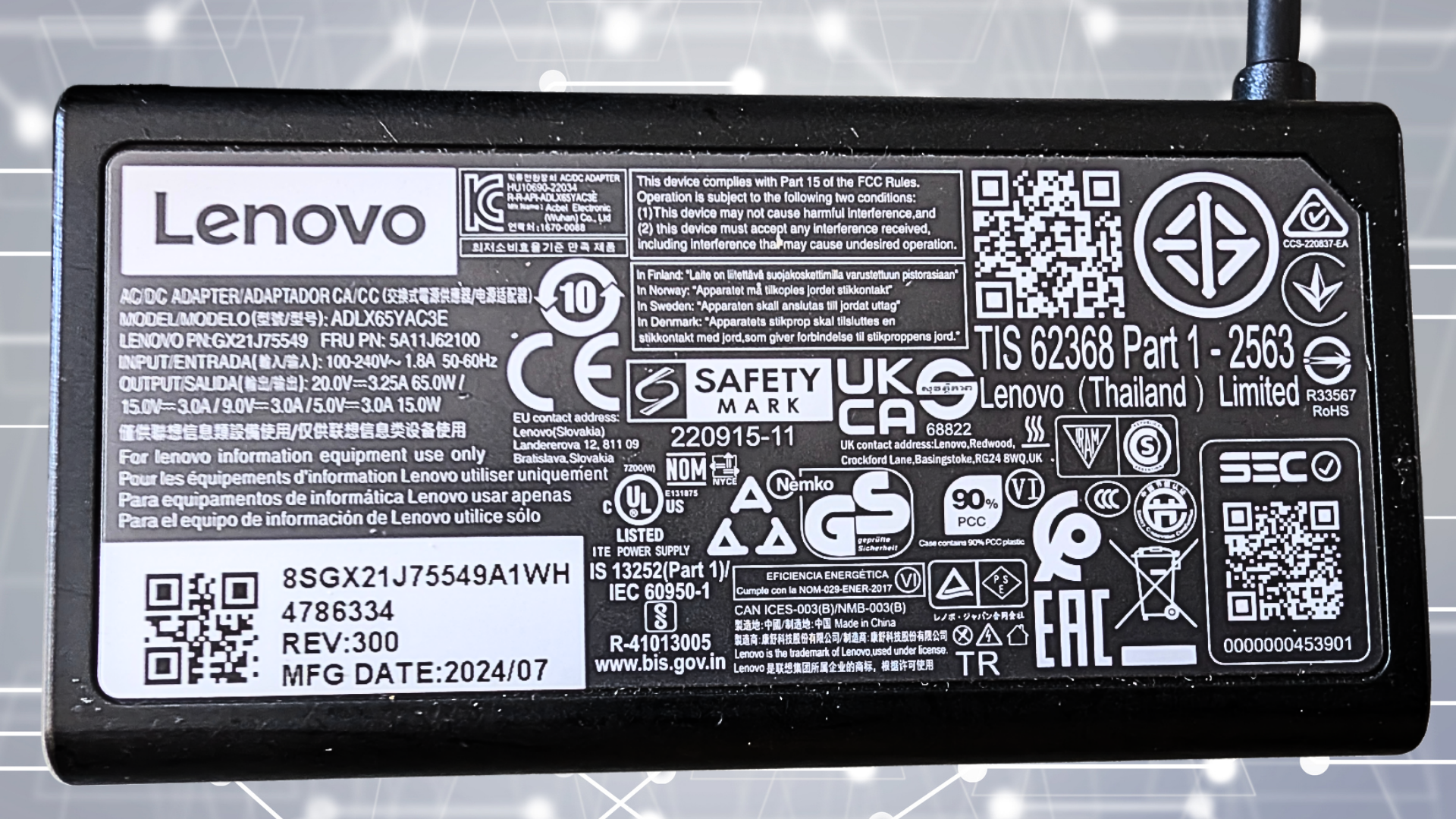
עם הנטייה לעבור לחיבור הטענה אוניברסלי, הלנובו החדש כולל מטען קטן קל משקל וקומפקטי שמצוייד במחבר USB-C, כדוגמת טלפון סלולרי תקני. כך שאם אתם בדרכים, בדרך לאוניברסיטה, לבית הספר או לבסיס, והמחשב החדש שזה לא מכבר רכשתם, נמצא לו ספון בתיק הגב, אתם יכולים לוותר בקלות על אחד המטענים, בהינתן שיש לכם מטען עם לפחות 65 וואט, ורצוי בתקן GaN מהיר אותו תיקחו לדרכים, ויטעין לכם גם את הנייד החדש. 

ספק הכוח של לנובו 65 וואט עם תקע USB-C (צילום וגרפיקה: דניאל מטלון)

השאלה המתבקשת בשלב זה, היא כמה זמן יחזיק המחשב על טעינה אחת של 100 אחוז. כדי לענות על שאלה זו, עשיתי את הפעולות הבאות. בשעה 11:15 לפני הצהריים ניתקתי את כל שהיה מחובר לנייד, והשארתי את המסך 24 אינץ בו נעזרתי לכתוב ולערוך. כמובן שבשלב זה גם ניתקתי את המטען (בצילום למעלה) מן המחשב, והתחלתי לבדוק. פעולות השימוש  במחשב כללו עריכת תמונות, המשך כתיבת הסקירה, נגינת רדיו אונליין (תחנת בלוז מצויינת מאתונה יוון) וכן עריכת וידאו לא מסובכת.

בערך בשעה 15:30 המחשב היה על 7 אחוז סוללה, ובאמצע רינדור של סרטון וידאו ארוך. כדי שתהליך הרינדור (RENDER בשפת עריכת וידאו) לא יפול, חיברתי חזרה את המטען, מה שנתן לנו כ-4:15 שעות של עבודה יחסית אינטנסיבית עם צרכני חשמל רציניים על הסוללה הפנימית במחשב. עם חיבור המחשב חזרה למטען, הוא הגיע ל-80 אחוז טעינה בערך בשעה וחצי. 

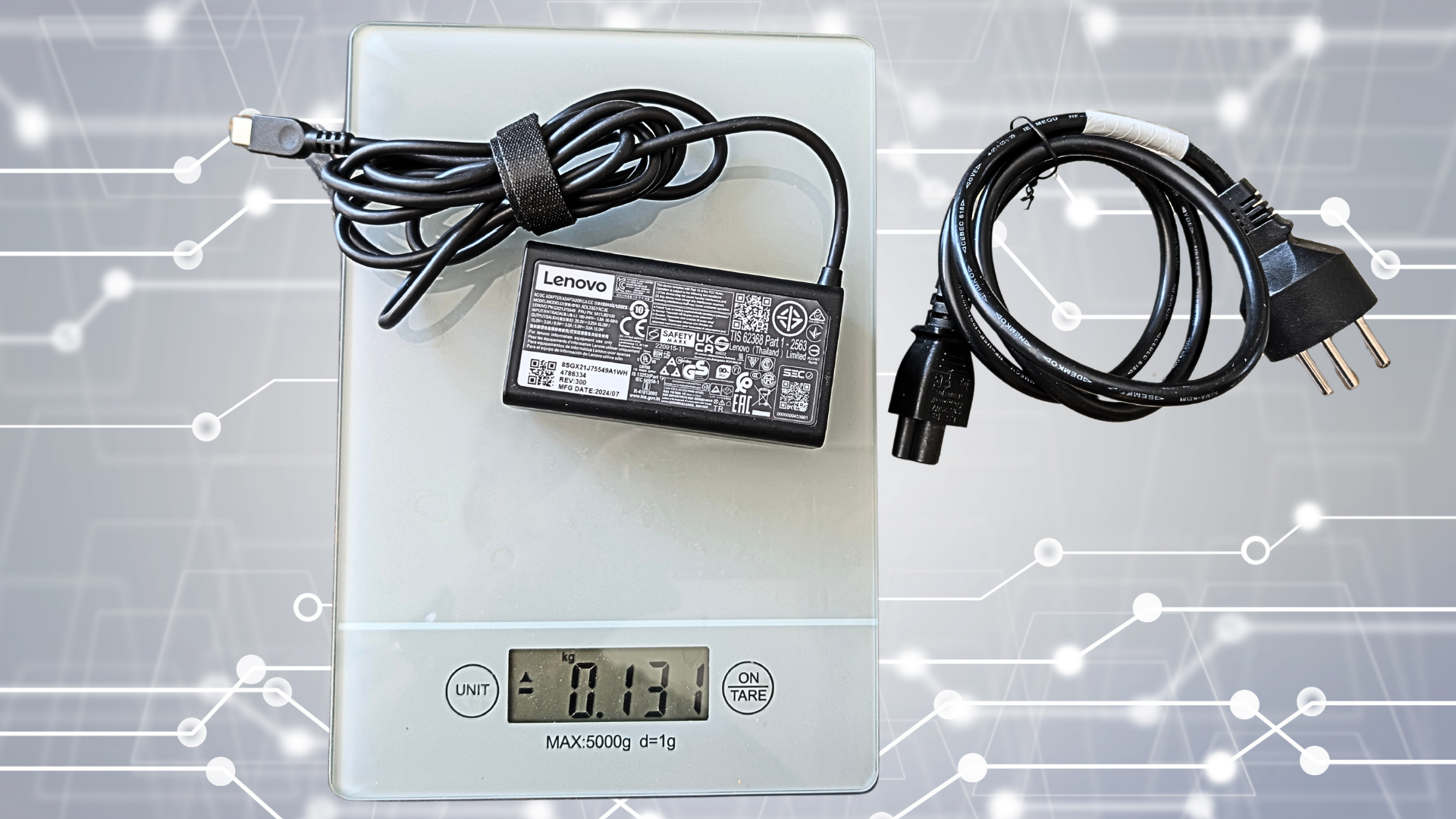
המטען הקומפקטי של הנייד על המשקל, 131 גרם ללא כבל המתח (צילום וגרפיקה: דניאל מטלון)

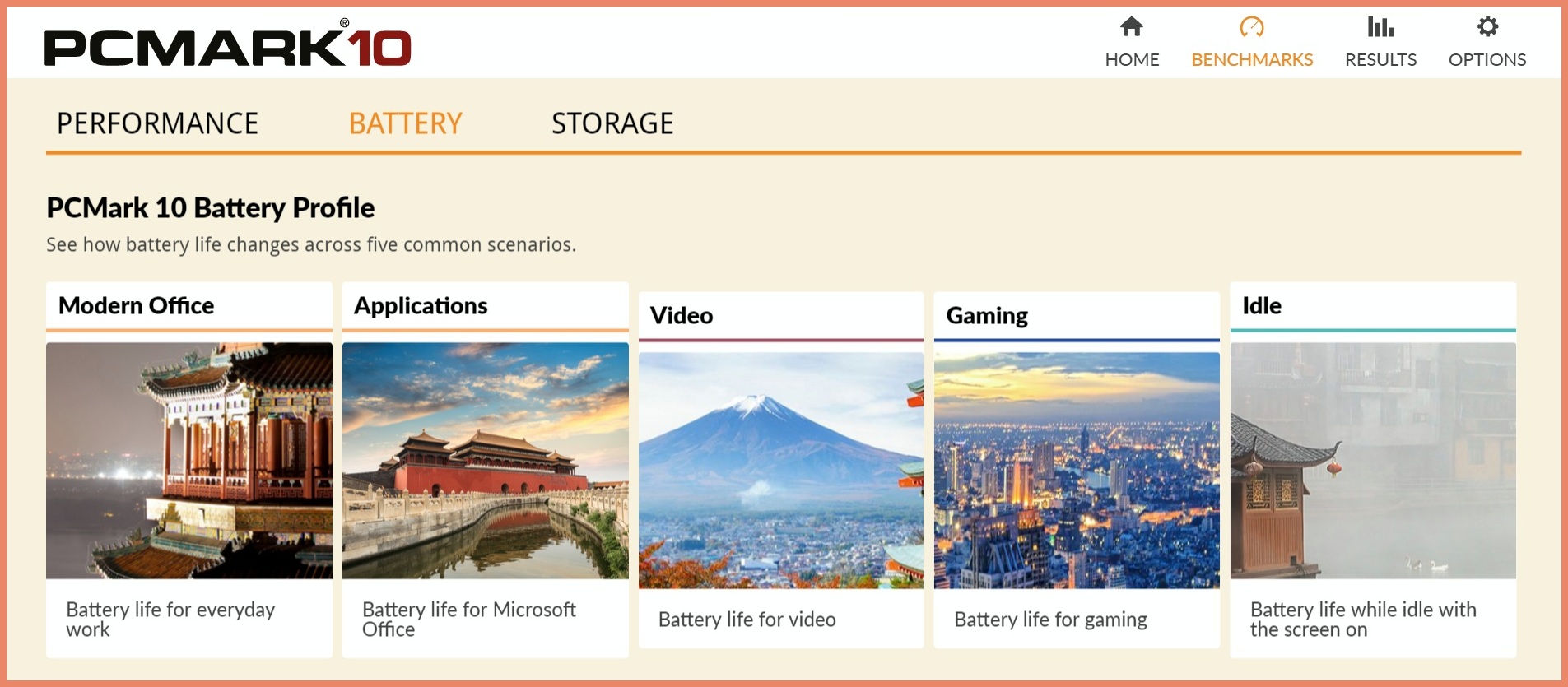
בשלב הזה החלטתי לבדוק סינטטית כמה זמן יחזיק המחשב עם תוכנות בדיקה. לכך השתמשתי בסוויטת התוכנות PCMARK 10 כדי לאבחן אותו. בתמונה כאן למטה נוכל לראות שסוויטת הבדיקות נותנת לנו אופציות לבדיקת המחשב במצבים שונים כמו פעילות משרדית, שימוש בתוכנות אופיס, נגינת וידאו ארוכה ועוד. 

סוויטת תוכנות PCMARK 10 בודקת ביצועי סוללה

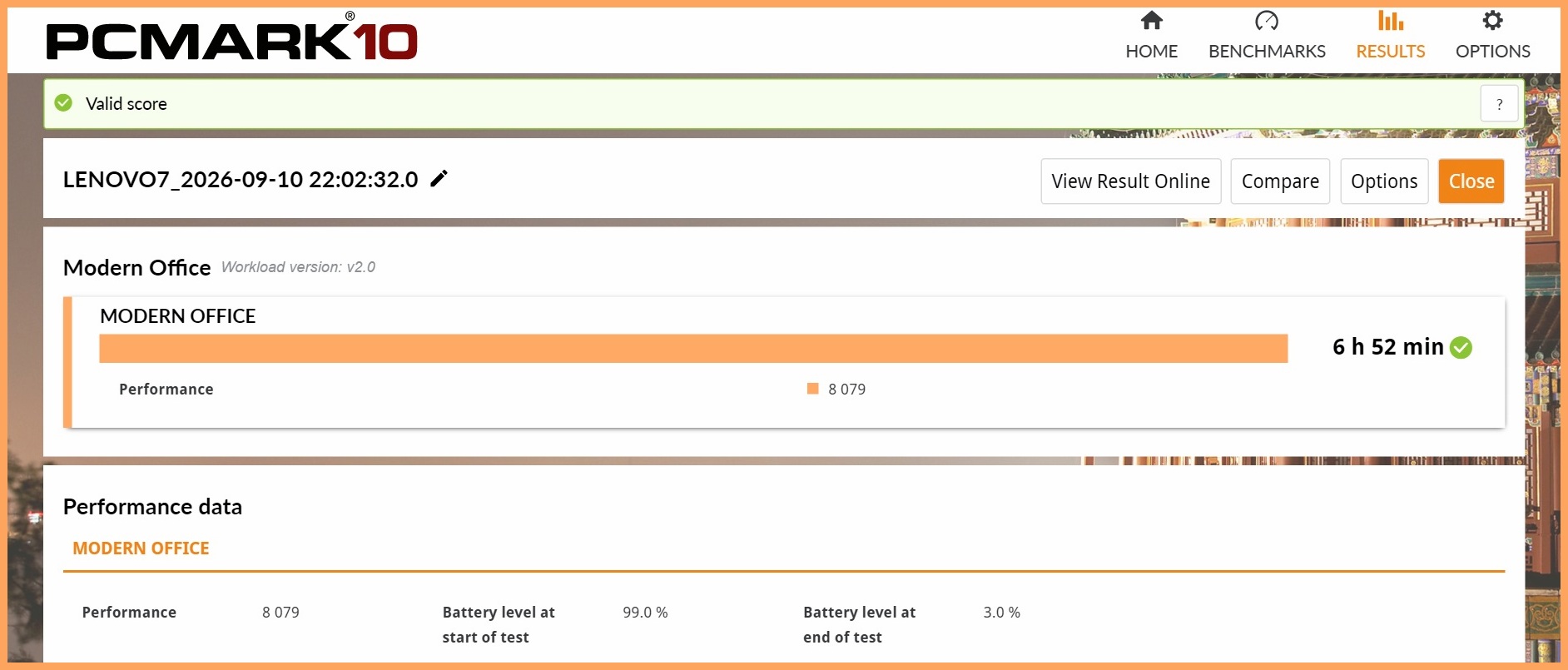
הבדיקה הראשונה בוצעה עם Modern Office והיא נתנה (בתמונה למטה) שש שעות ו-52 דקות, או כמעט 7 שעות עבודה ללא מטען, בהחלט מרשים.

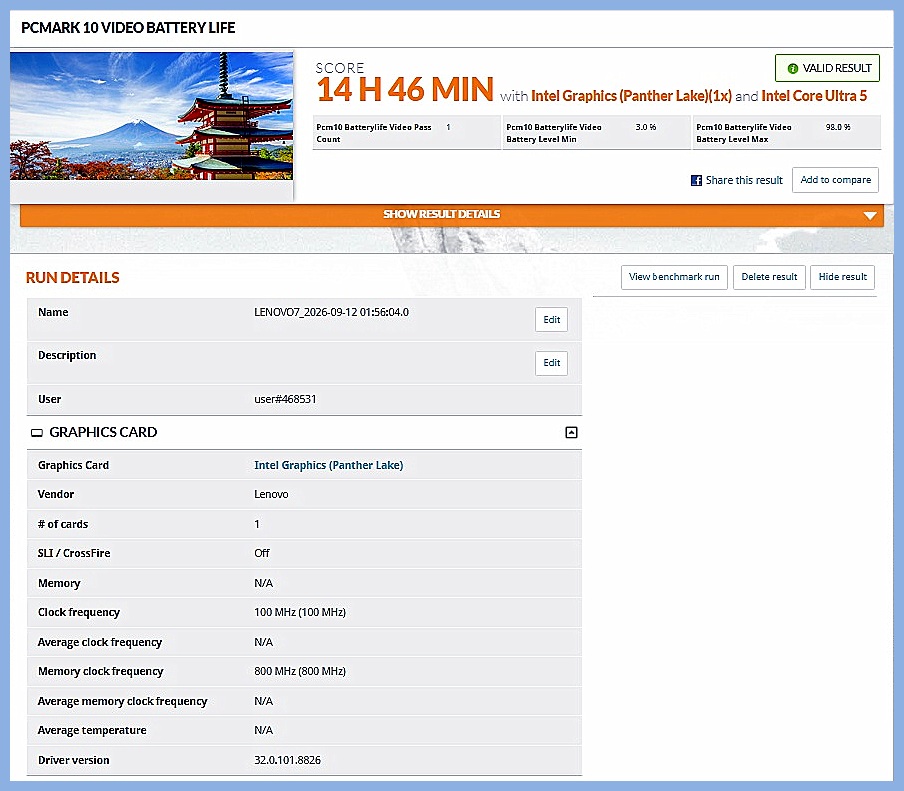
ורק כדי להשלים את סט הבדיקות הסינטטיות, הרצתי בדיקת וידאו שמנגנת סרט וידאו בלופ אינסופי, וכאן המחשב ממש הפתיע אותי לטובה. בדרך כלל אני מבצע בדיקות כאלו בלילה מאוחר ונותן להן לעבוד רצוף. את בדיקת הוידאו התחלתי בשעה 02:00. בבוקר למחרת המחשב עדין היה בבדיקה שנמשכה עד הצהריים… הנה התוצאה:

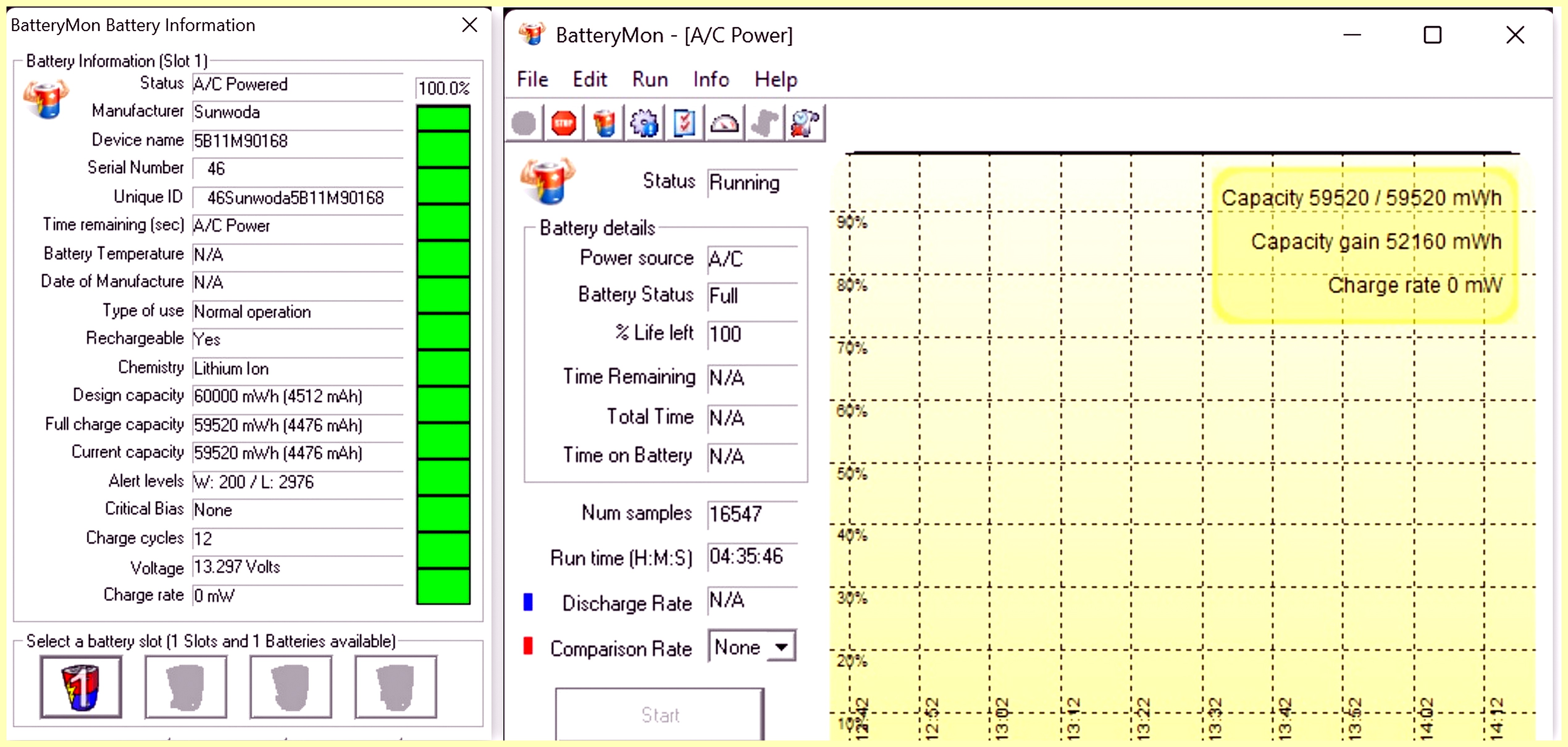
שוק תוכנות הבנצ'מארק מלא אפליקציות שונות שעושות הכל כדי לאבחן את המחשב. כאן השתמשתי בפעם הראשונה בתוכנת BatteryMon מבית PASSMARK, שנתנה לי את האבחון אותו נוכל לראות בתמונה כאן למטה:

סיכום

מילות סיכום. לאחר כמה שבועות בהם עבדתי עם הלנובו החדש Lenovo ThinkPad T14 Gen 7, ניתן לומר שס"כ המחשב הזה מספק את העבודה שמצופה ממנו. בדיקות הבנצ'מארק הוכיחו את יכולותיו הבינוניות והציבו אותו בסגמנט "מחשב כניסה" ברמת ביצועים, ולפיכך ניתן לקטלג אותו כמחשב תקציבי, לאלו שלא רוצים או לא יכולים להוציא סכום גבוה יותר על מחשב חזק. מעבר לאבחנות האלו, המחשב נוח מאוד לעבודה, קל משקל ובגודל אופטימלי לשימוש בדרכים, בעבודה או בבית הספר ובאוניברסיטה, או לקראת שינה במיטה עם סרט נטפליקס או סדרה.

בדיקות עמידות הסוללה הוכיחו שבכיול נכון, ניתן להפיק ממנו שעות טובות של עבודה ללא חיבור לחשמל, וזה עושה רושם אחת החוזקות של המחשב הזה. כאמור סדרת המחשבים הזו כוללת דגמים רבים כולל גרסאות בגודל 16 אינץ וכן מסכי OLED. המחשב הזה הספציפי כולל מסך מגע מסוג IPS רגיל 14 אינץ, וכונן SSD מוגבל לחצי טרה (512 ג'יגה) עם בקר מסוג PCIe 4.0, כשיכלו בקלות להתקינו עם כונן SSD גדול יותר ומהיר יותר בתקן PCIe 5.0.     

המחיר: כ-7000 ש"ח באתרי הסחר השונים.

רוצים להתעדכן בחדשות ובסקירות המקיפות שלנו ישירות לנייד? הצטרפו אלינו לערוץ הטלגרם של טכנולוגיה ואנשים.

שתפו את הכתבה:

Facebook
Twitter
WhatsApp
Telegram

כתבות נוספות

סקירה: מחשב נייד לנובו ThinkPad T14 Gen 7 – גודל קלאסי – קל משקל
previous arrow
next arrow

שמרו על קשר

אנו עושים הכל על מנת לספק לכם תוכן איכותי אמין ומקורי במידה ומצאתם טעות או לכל נושא אחר אנא מלאו את הפרטים למטה ונחזור אליכם במהירות האפשרית.