




סקירה: Asus ProArt P16 H7606WX מחשב חזק לכיסים עמוקים

ניידים באים, ניידים הולכים, והפעם הגיע ללשכתי הנייד החדש מבית אסוס, הפרוארט 16, מצויד במעבד של AMD וכרטיס מסך אימתני מתוצרת NVIDIA. המחשב, שמו המלא הוא ASUS ProArt P16 H7606WX-SE007X Notebook PC,  כשמנסים למצוא על המחשב או באריזה שלו את הצירוף ProArt 16, לא כדאי להמשיך מכיוון שלא נמצא.

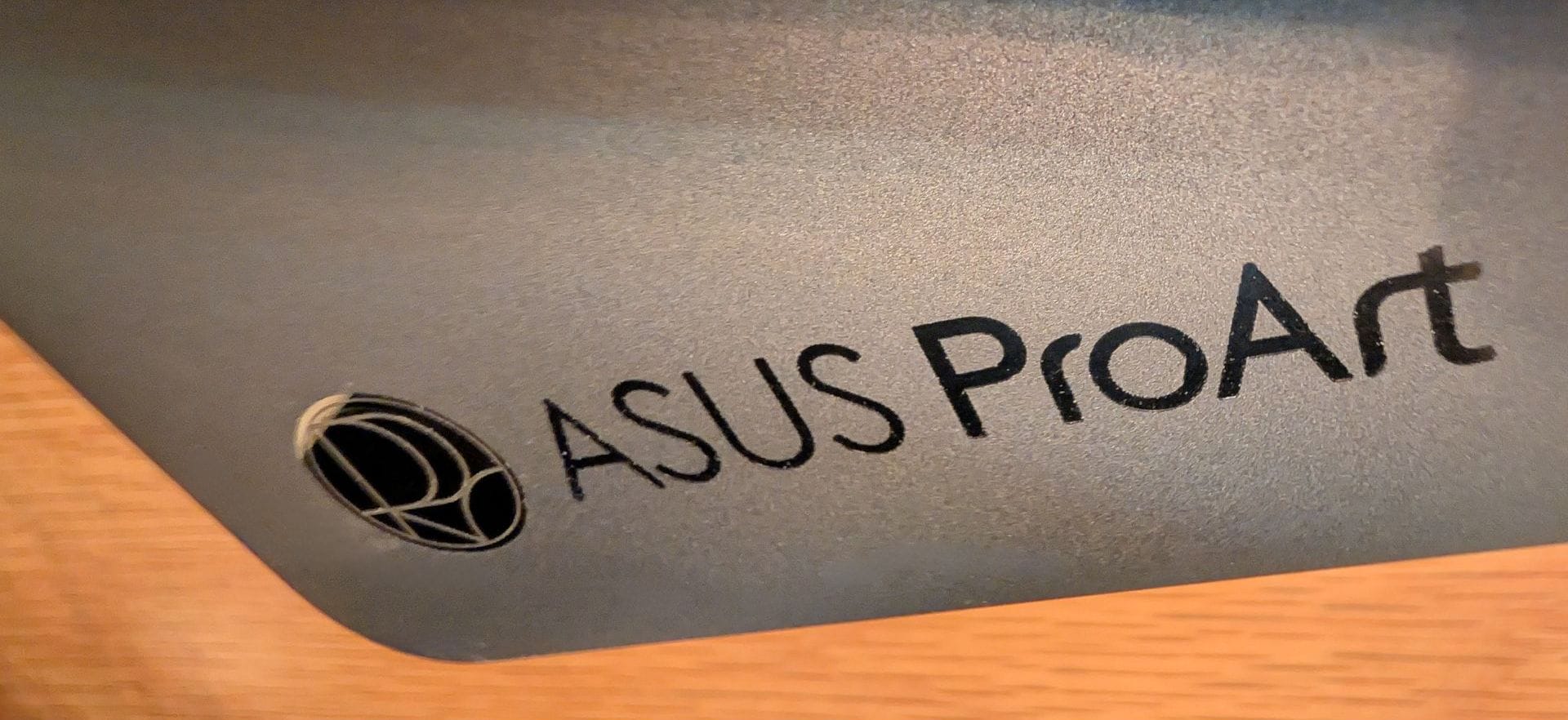
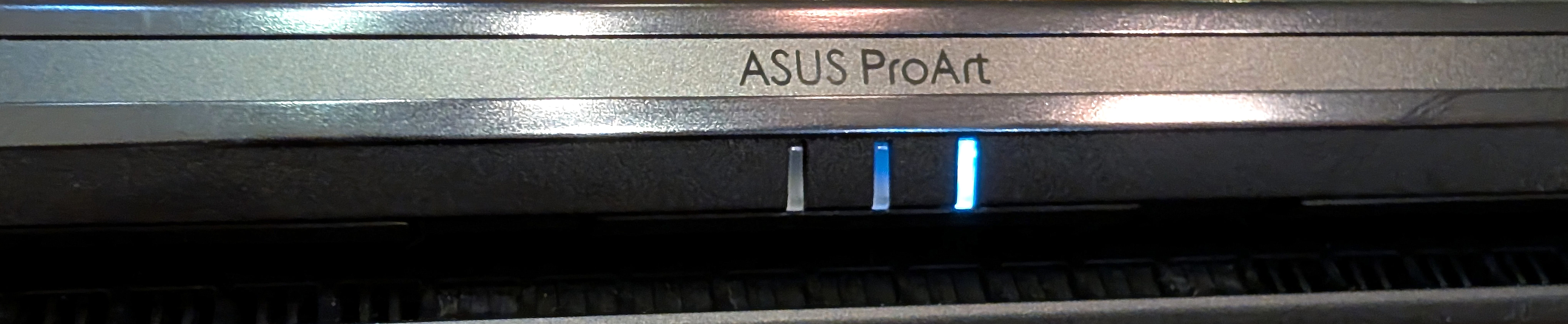
עם הוצאת המחשב מאריזתו, הוא מתגלה בשיא תפארתו השחורה, שאסוס קוראת לו NANO-BLACK. מבחינת עיצוב, המחשב נראה ומרגיש פונקציונאלי, לא משהו שלא נתקלנו בעבר במחשבים דומים או מיצרניות אחרות. ואם ננסה בכל אופן למצוא איזה התייחסות ל- ProArt, אז יש. נמצאה האבדה. עם מסך סגור מצד ימין ליד ציר המחשב על גב המסך נמצא חרוט הלוגו של פרו-ארט עם הכיתוב ASUS ProArt.

הלוגו של המחשב על חלקו האחורי של המסך

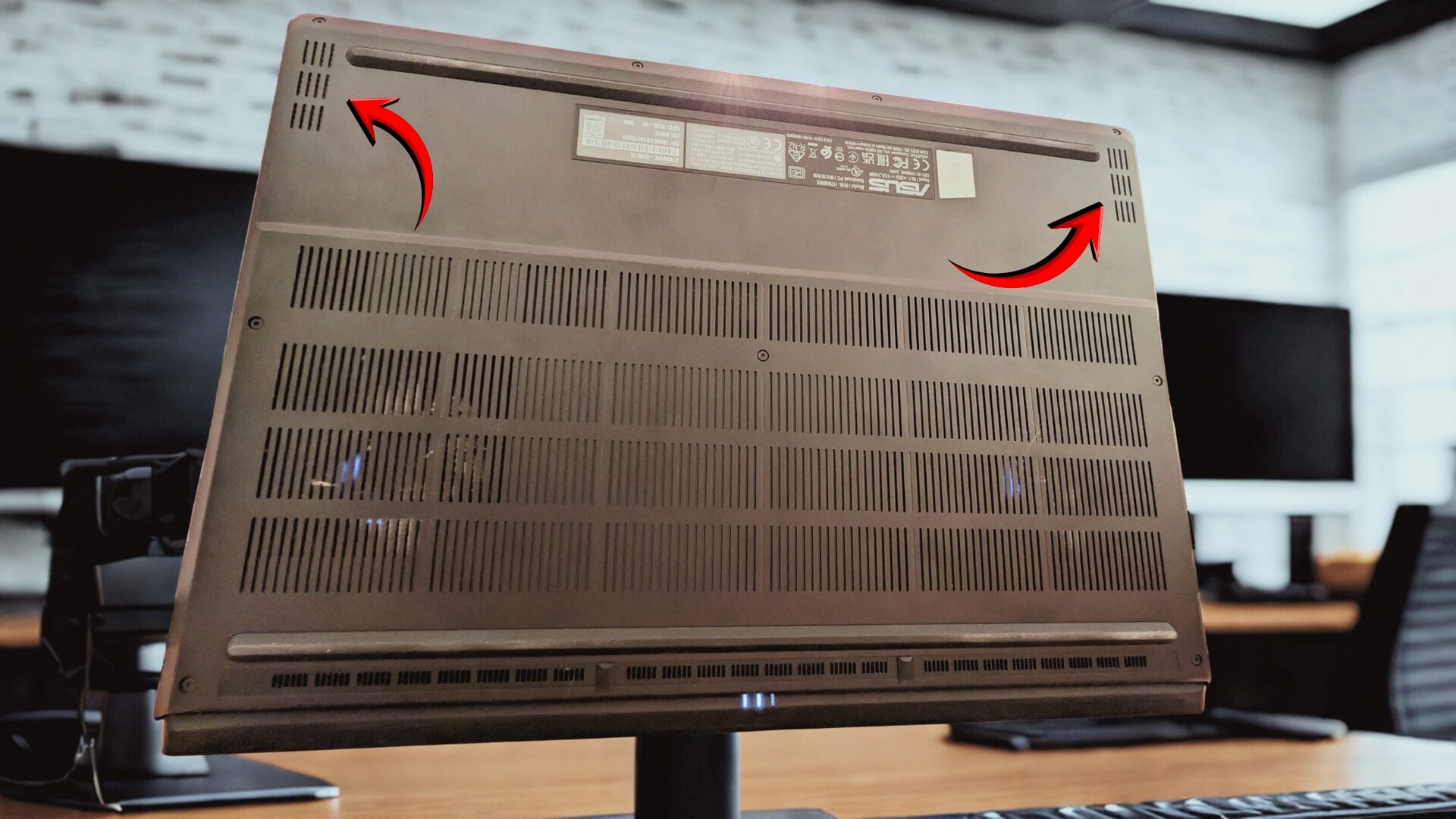
תחתית המחשב, גם היא סטנדרטית למראה, כוללת גריל איוורור פתוח שכמעט משתלט על כל נדל"ן חלקו התחתון של המחשב. בתמונה אנחנו גם רואים שני פסי רגליות גומי ארוכות. בחלק האחורי הקרוב לצירי המחשב ורגלית הגומי, נראה גריל צר נוסף לאיוורור. בנוסף במרכז, שלוש נוריות LED, שבפועל אף אחד לא יכול לראות אותן, לכאורה אין להן חיווי במקום אחר, ולא ברור מה הן עושות שם.

מעל שלושת הנורות האלו נוכל למצוא גם לוגו נוסף של אסוס, ורוב הסיכויים שאם לא ידעתם על זה מראש, רוב הסיכויים שלא תראו את זה.  בחלק הקדמי ניתן גם לראות את פתחי הרמקולים התחתונים, שנקראים גם באנגלית Back-firing  או downward-firing  או bottom-firing. החיצים האדומים מציינים את מיקומי הרמקולים התחתונים.

עוד מיקום סודי ונסתר ללוגו של אסוס פרוארט
חלקו התחתון של המחשב עם פתחי רמקולים ופתחי איוורור

בין שני הגרילים הקטנים לרמקולים התחתונים נוכל לראות את המדבקות השונות וחריטת פרטים מספריים ואחרים של המחשב.

מדבקות וחריטות על חלקו התחתון של המחשב ומדבקת מיקרוסופט

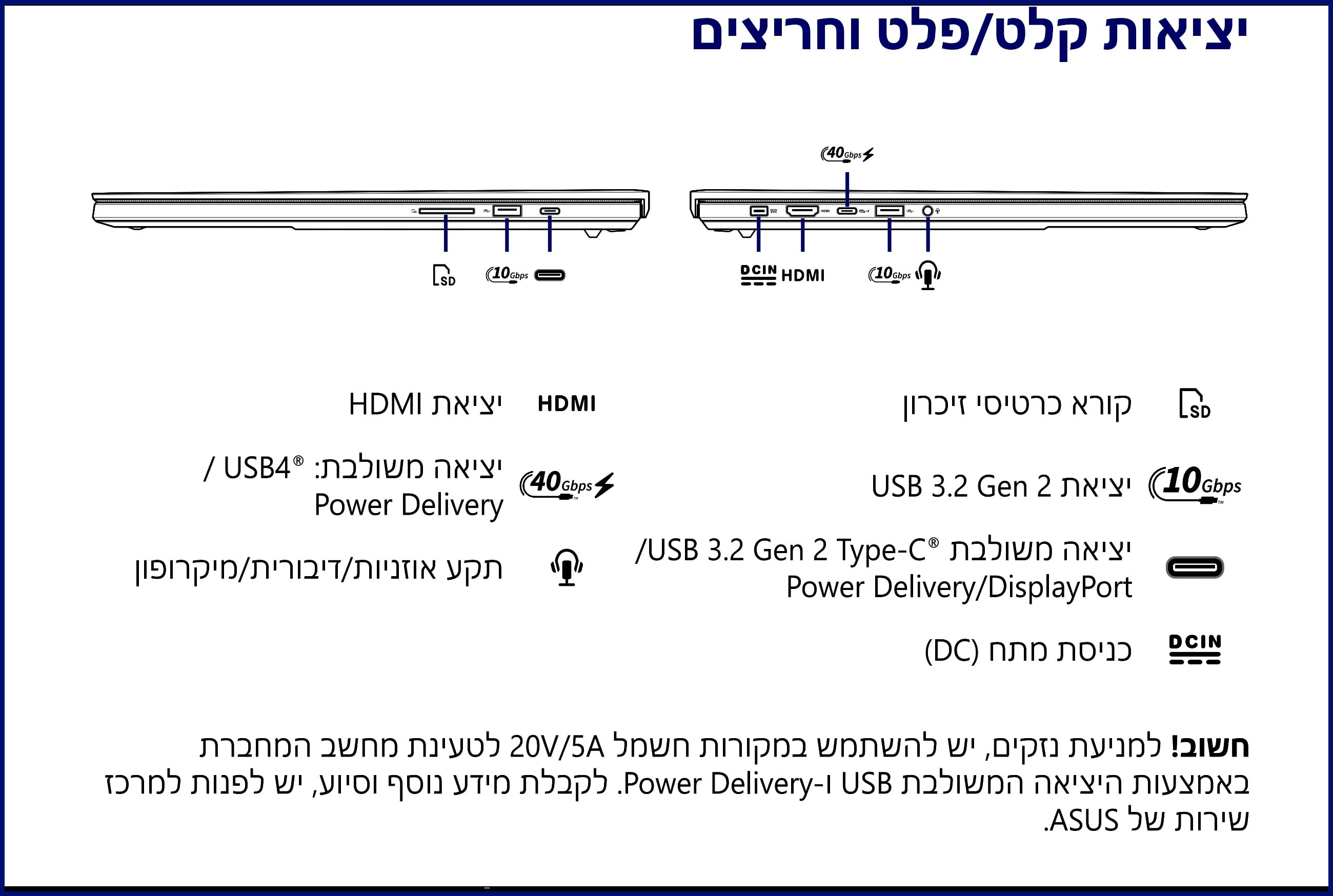
משני צידי המחשב, בחלק הדק, נוכל למצוא את החיבורים השונים שנמצאים בכל מחשב נייד. מצד ימין ושמאל נוכל למצוא 8 חיבורים שונים. את החיבורים  נוכל לראת בתמונה הבאה מתוך קובץ ההסברים למשתמש בעברית. 

תיאור של כניסות ויציאות במחשב (גרפיקה: אסוס)

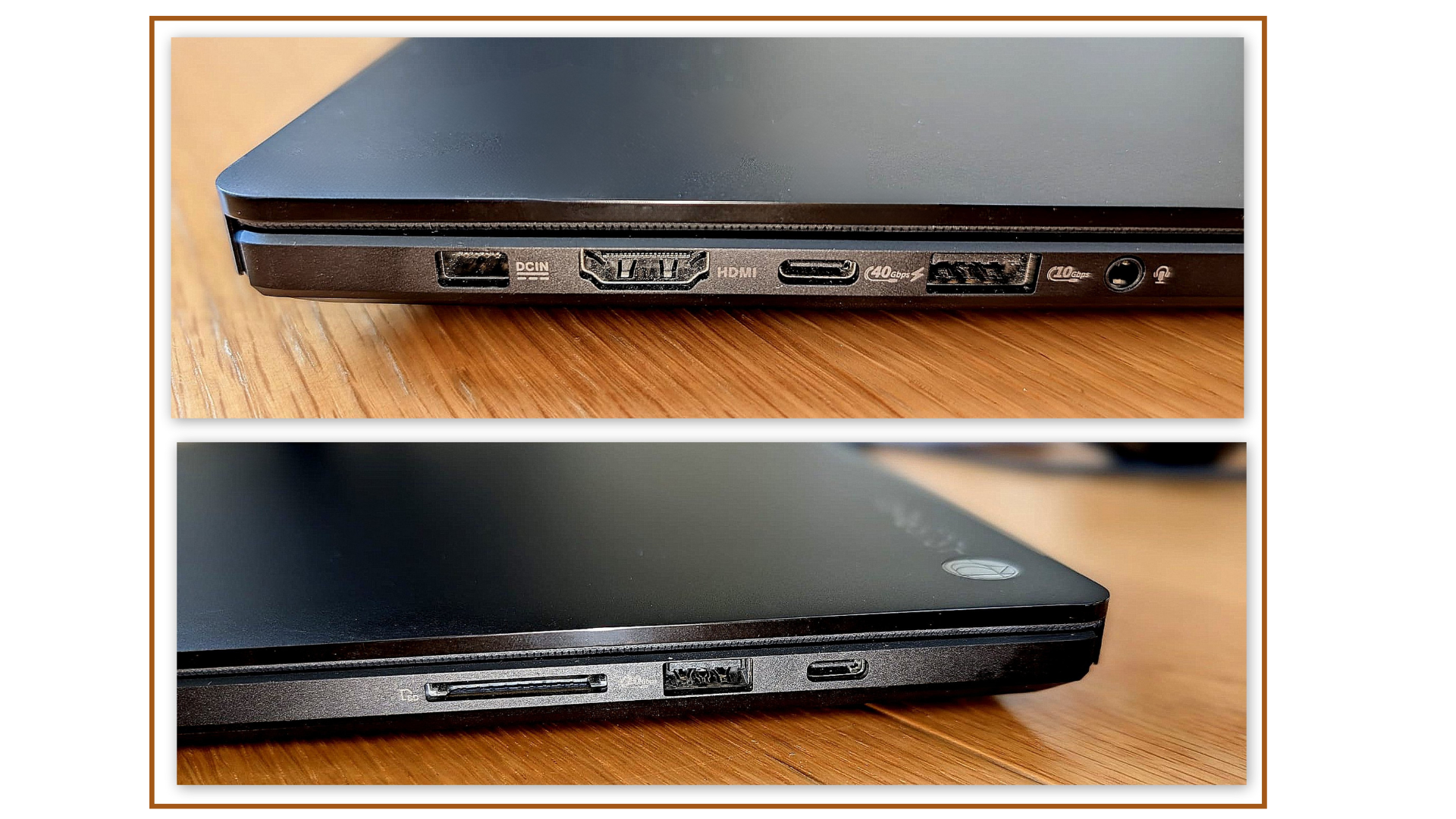
בתמונה למעלה ראינו שרטוט מקצועי של אסוס ובו פירוט החיבורים השונים של המחשב. בתמונה הכפולה הבאה נוכל לראת צילום אמיתי של חיבורים אלו. תמונה עליונה – צד שמאל, תמונה תחתונה – צד ימין.

צילומים אמיתיים של פתחי המחשב (צילום: דניאל מטלון)

Asus ProArt P16 - המסך

לאחר שהתרשמנו מן המחשב, זה הזמן לדבר על המסך. בלי קשר ישיר למוצרי אסוס, השבוע בשידור זום של חברה ידועה לקראת CES 2026 בווגאס, דיבר המציג על מסכי מחשב מסוג TANDEM OLED, ונזכרתי שגם מחשב זה שבסקירה כולל מסך כזה. אז על מה מדובר.  הפאנל בנייד זה הוא 16.3 אינץ מתוצרת סמסונג ונקרא באנגלית Samsung Lumina Pro Tandem OLED display panel. הפאנל הזה מיועד בעיקר למחשבים בקטגוריית HIGH-END, בהם אסוס עם מחשבי PROART וגם יצרניות אחרות. המסך הזה כולל רזולוצייה גבוהה, קצב ריענון מהיר, וביצועי צבע מצויינים המיועדים ליוצרי תוכן ובידור. 

קצת פרטים חשובים על המסך:

  •  16 אינץ – Lumina Pro Tandem OLED
  • רזולוציה – 4K (3840X2400) 
  • קצב ריענון – 120 הרץ עם תמיכה ב- VRR
  • צבע GAMUT – מכסה 100 אחוז sRGB, מכסה 99.3% DCI-P3, ו-98.2% אדובי RGB  
  • בהירות- 700 ניטס ב-SDR, ועד 1600 ניטס ב-HDR
  • זמן תגובה –  מהיר מאוד בסביבות 0.3 ms, עם מעברים של אפור לאפור
  • נגודיות – 1:1, (פיקסלים שחורים לא מפיצים אור) 
  • צפיפות פיקסלים – 240+ PPI
  • עומק צבע – 1.07 מיליארד צבעים

ולמי ששואל לגבי הטכנולוגיה הזו, אז המילה  TANDEM מתורגמת "זה אחרי זה" או בשורה עורפית, בפועל במסכי סמסונג אלו, נמצאות שתי שכבות של פאנלים מסוג OLED במקום שכבה אחת, וכך מקבלים תוצאה בהירה יותר, חסכונית עם אורך חיים גדול יותר, וכן כיול צבע טוב יותר. טכנולוגיה זו נמצאת גם במסכי iPad Pro של אפל עם השם Ultra Retina Pro XDR. 

המקלדת

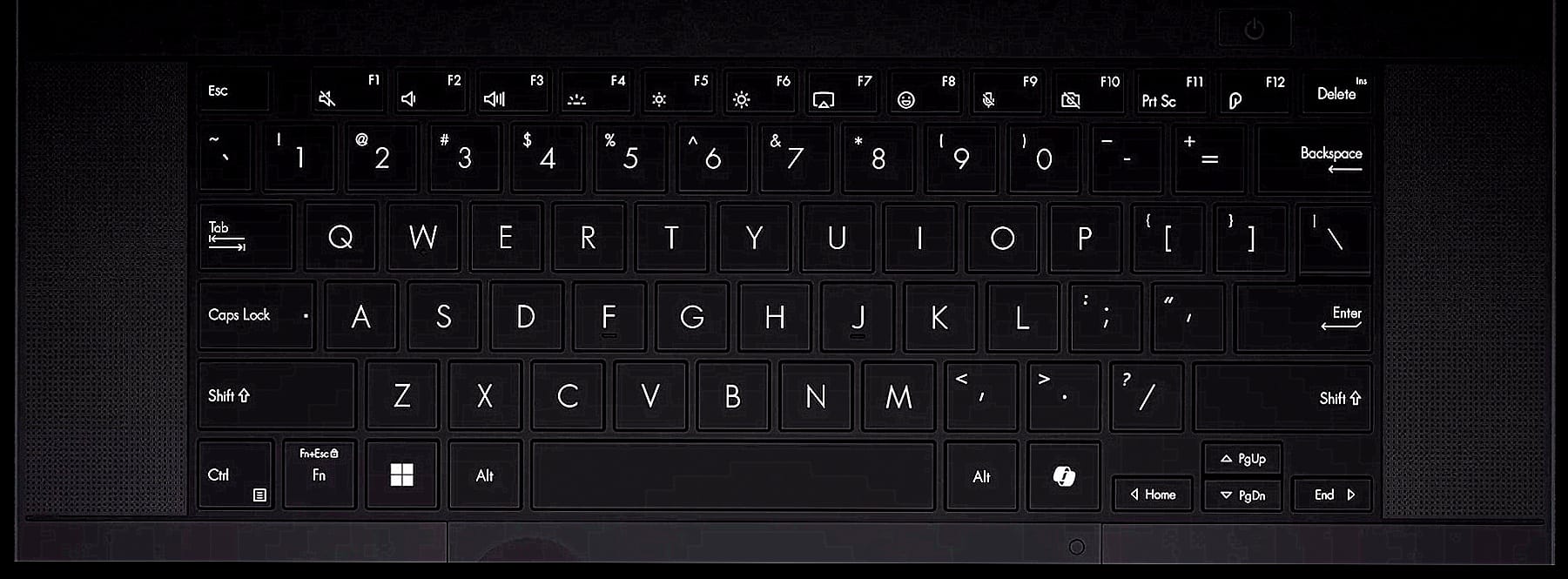
המקלדת ב-Asus ProArt P16 בגודל 27X10.5 ס"מ מסוג ציקלט,  מאפשרת נוחות הקלדה ממושכת בעזרת מהלך מקשים עמוק יחסית של 1.7 מ"מ, נתון נדיב ביחס למחשבים ניידים מודרניים דקים, המעניק פידבק טקטילי ברור ומספק בכל לחיצה. כיפות המקשים מעוצבות עם שקערורית (Dish) עדינה של 0.2 מ"מ, שנועדה לייצב את קצה האצבע ולמנוע החלקות בזמן הקלדה מהירה.

המחשב לא כולל משטח ספרות (Numpad) פיזי בצד ימין, בחירה שמאפשרת למרכז את המקלדת ומשטח המגע (Touchpad) ביחס למסך ולגוף המשתמש, ובכך משפרת את יציבות הידיים בזמן עבודה ממושכת מול תוכנות עריכה. בנוסף, המקלדת כוללת את מקש ה-Copilot הייעודי להפעלה מהירה של ה-AI של מיקרוסופט. 

צילום של המקלדת במחשב ללא עברית (צילום: אסוס)

מההיבט הפונקציונלי-מקצועי, המקלדת תוכננה לפעולה שקטה במיוחד-Stealth, פרט קריטי ליוצרים העובדים בסביבות שקטות או מקליטים אודיו בקרבת המחשב. המקלדת כוללת גם תאורה אחורית לבנה שמופעלת ידנית ע"י כפתור F4, בעל שלושה מצבים. יש לציין שחריטת העברית והאנגלית לא חזקה מספיק, וללא הדלקת התאורה האחורית לפעמים נתקשה לזהות את המקשים, לאלו שלא מקלידים בשיטה עיוורת.

בכל מקרה, האור האחורי במקלדת חודר בעיקר דרך החריטה האנגלית, וקצת מהעברית, וגם דולף קלות מסביב למקשים. מעבר להקלדה, שורת מקשי הפונקציה (F-Keys) ניתנת לתכנות אישי דרך תוכנת ה-ProArt Creator Hub, ומאפשרת ליצור קיצורי דרך (Macros) מורכבים לייעול תהליכי עבודה בתוכנות כמו Premiere או Photoshop. חשוב לציין כי בדגם זה (H7606), חוגת ה-ASUS Dial הפיזית המוכרת מדגמי ה-Studiobook הוחלפה ב-DialPad וירטואלי המוטמע בתוך משטח המגע, מה שמשאיר את אזור המקלדת נקי ופנוי יותר.

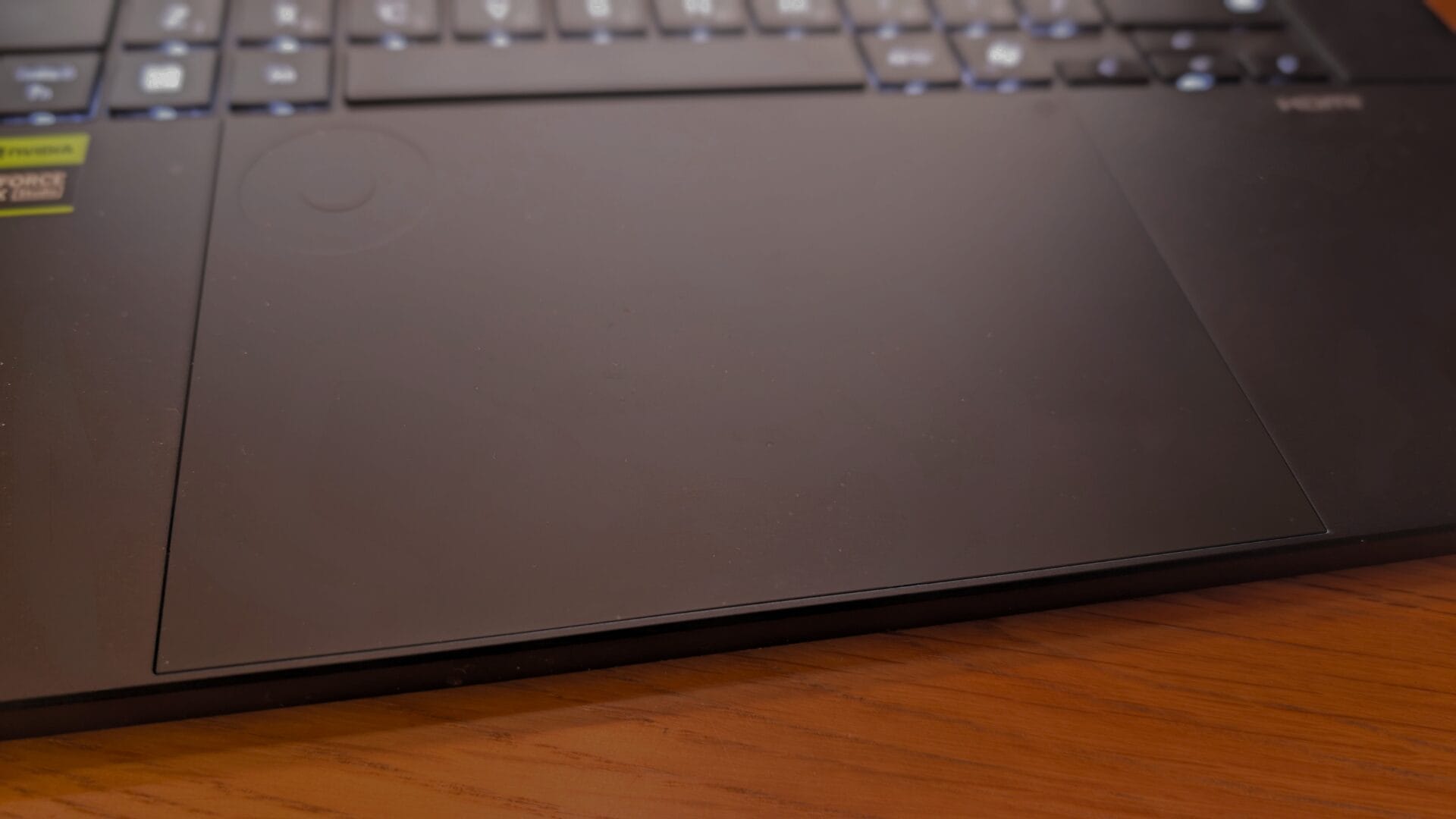
משטח המגע הגדול ממוקם בקדמת המקלדת (צילום: דניאל מטלון)

משטח המגע בגודל 15X10 ס"מ, נושק למקלדת וגם נפרש עד לקצה המחשב. הוא עשוי זכוכית, והוא נחשב לגדול מידות בהשוואה לניידים אחרים, ואופייני לניידים בגודל 15-16 אינץ. סוג משטח המגע הזה נועד גם לגשר בין נייד רגיל לנייד שנועד למקצוענים שעוסקים ביצירת תוכן. במחשב זה משטח המגע נפרש על פני יותר משליש מכלל משענת הידיים – Arm Rest, וכאמור עשוי זכוכית רכה מאוד למגע,

בהשוואה לחלקים אחרים במחשב. משטח מגע זה בנוי סביב מערכת מכנית (בניגוד למשטחי מגע מסוג HAPTIC) שנקראת גם באנגלית diving board, וזאת מכיוון שהיא בנוייה כמו קרש קפיצה בבריכות שחיה, כשהקרש מקובע בצד הרחוק וגמיש בצד הקרוב, כך במחשב, משטח המגע מקובע לגוף המחשב ליד המקלדת, וקרוב אלינו ממש רך למגע כמו מפסק. משטח המגע כולל חריטה עדינה של ASUS DialPad שנועד לעזור בעריכה גרפית עם מוצרי אדובי.

לצורך הדגמה, הנה וידאו שמסביר על ה- DIALPAD (עבור מחשב דומה)

אודיו ורמקולים

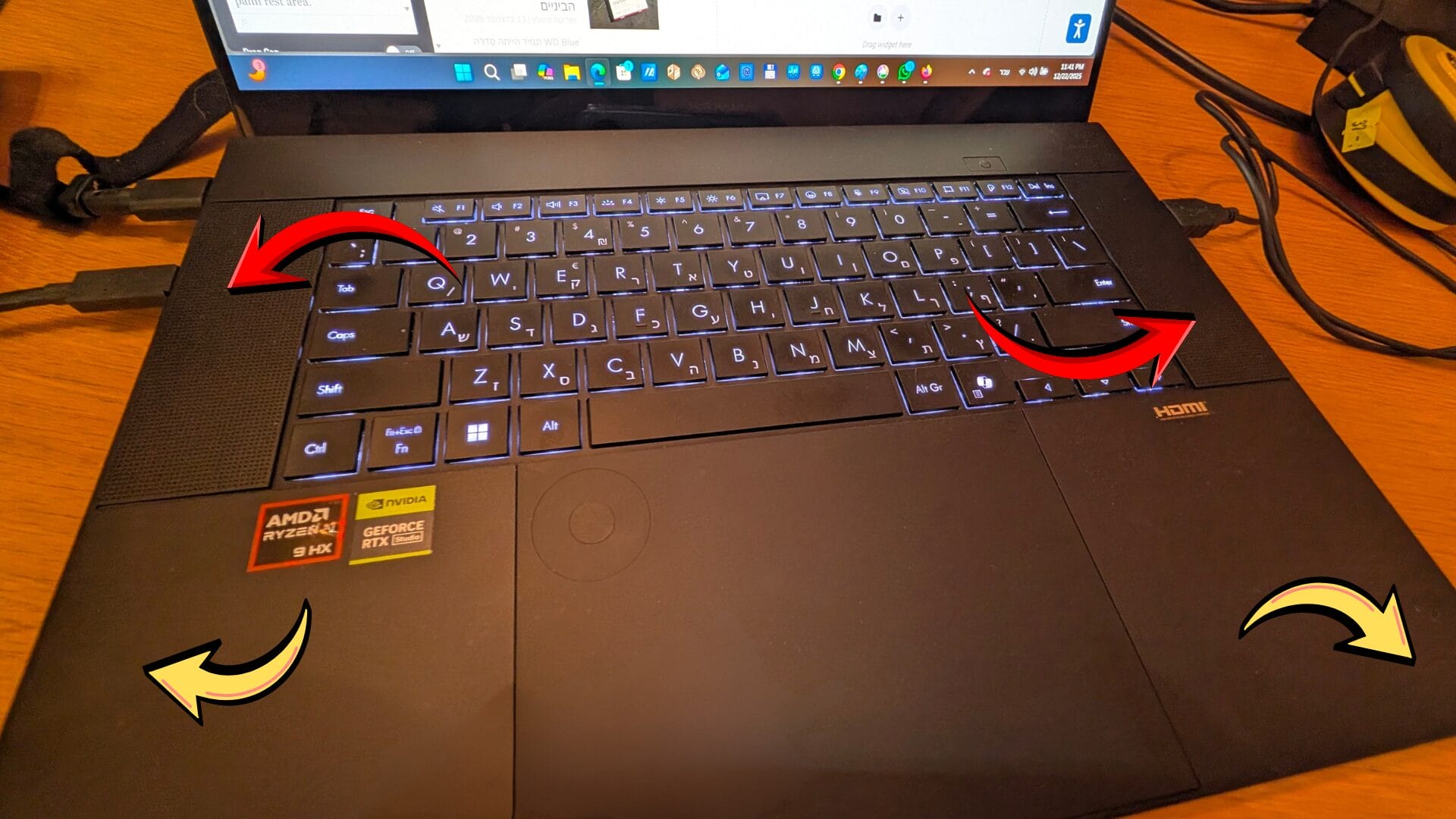
אם ראינו במחשבים דומים שני גרילים דקים לצידי המקלדת שמנסים להציג אודיו איכותי בסגנון דולבי אטמוס, הרי במחשב זה הסיפור הוא שונה. בנוסף, ובהעדר תיעוד מקצועי של אסוס, ואיסור מטעם אסוס לפתיחת המכסה התחתון של המחשב, נעזרתי ברשת האינטרנט לגלות שמחשב זה מצוייד בפועל בשישה רמקולים.

במחשב שבסקירה מידות גריל הרמקול הוא 10.5X4 ס"מ, בו בזמן שבמחשב שסקרנו לאחרונה, רוחב גריל הרמקול הוא כ-2 ס"מ. באסוס הזה שני הרמקולים נמצאים משני צדי המקלדת, אותם נוכל לראות בתמונה כאן למטה. שני הרמקולים האלה נקראים גם באנגלית  Top-Firing Tweeters. שני הרמקולים הבאים ממוקמים בתחתית המחשב מצד ימין ושמאל בקדמת המחשב ונקראים גם באנגלית Bottom-Firing Woofers, ורשת האינטרנט מציינת שהם נקראים גם dual-force-canceling woofers, וזאת מפני שהם משתמשים במשטח עליו מונח המחשב, לדוגמא שולחן סטנדרטי, שהופך ללא ידיעתו לחלק מתמונת הסאונד- (את הרמקולים האלו נוכל לראות בתחילת הכתבה).

שני רמקולים נוספים שנקראים גם  Internal Side-Firing Units, נמצאים בפועל בשני קצוות המחשב באיזור בו אנחנו מניחים את הידיים על המחשב באיזור שנקרא palm rest area. 

אזורי הרמקולים: חיצים אדומים - טוויטרים עליונים, חיצים צהובים - רמקולים פנימיים

כפי שראינו בתמונה כאן למעלה, שני החיצים הצהובים מצביעים לכאורה על רמקולים פנימיים שאמורים להרחיב את בימת הסאונד של המחשב. והאמת, זהו אחד המחשבים הטובים מבחינת סאונד בהם נתקלתי לאחרונה. וחייבים כמה מילים על "דולבי אטמוס". במערכות של קולנוע וקולנוע ביתי, DOLBY ATMOS בשיטות 7.1 ויותר מדבר על רמקולים שמותקנים בתקרת האולם, שמקרינים צלילים שמרחיבים את בימת הסאונד כלפי מטה לאוזני הקהל. במקרני קול ביתיים, הרמקולים מכוונים הפוך, ויורים את הסאונד כלפי התקרה. ובמחשבים ניידים אין רמקולים בתקרה, אז מבנה הרמקולים – במחשב זה שישה במספר, מרחיבים את בימת הסאונד באופן מרשים בעזרת שילוב של חומרה  ו- psychoacoustic algorithms כדי לתעתע את המוח שלפנינו מערכת סאונד משוכללת ורחבה. 

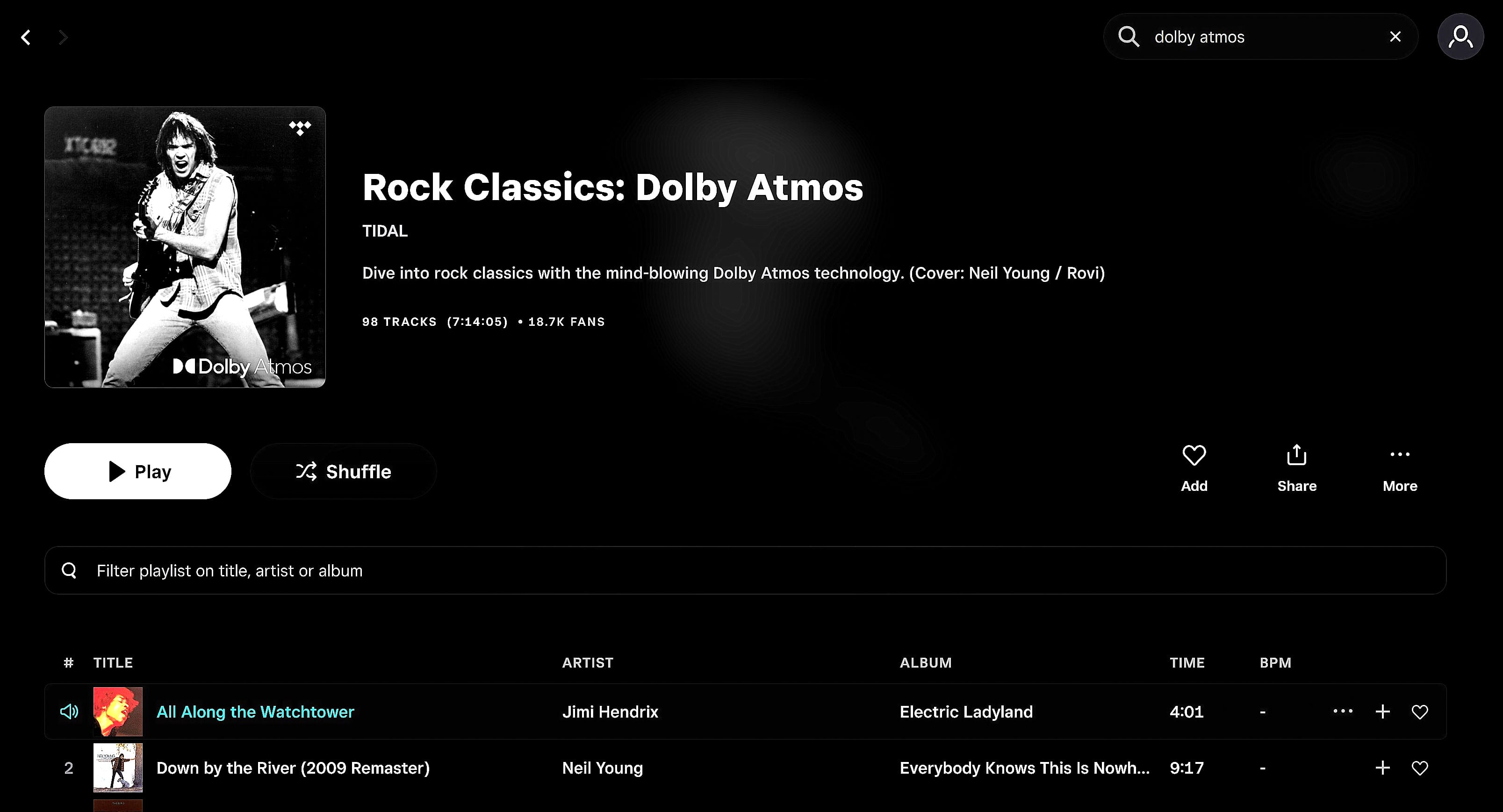
פלייליסט דולבי אטמוס של שרות סטרמינג TIDAL

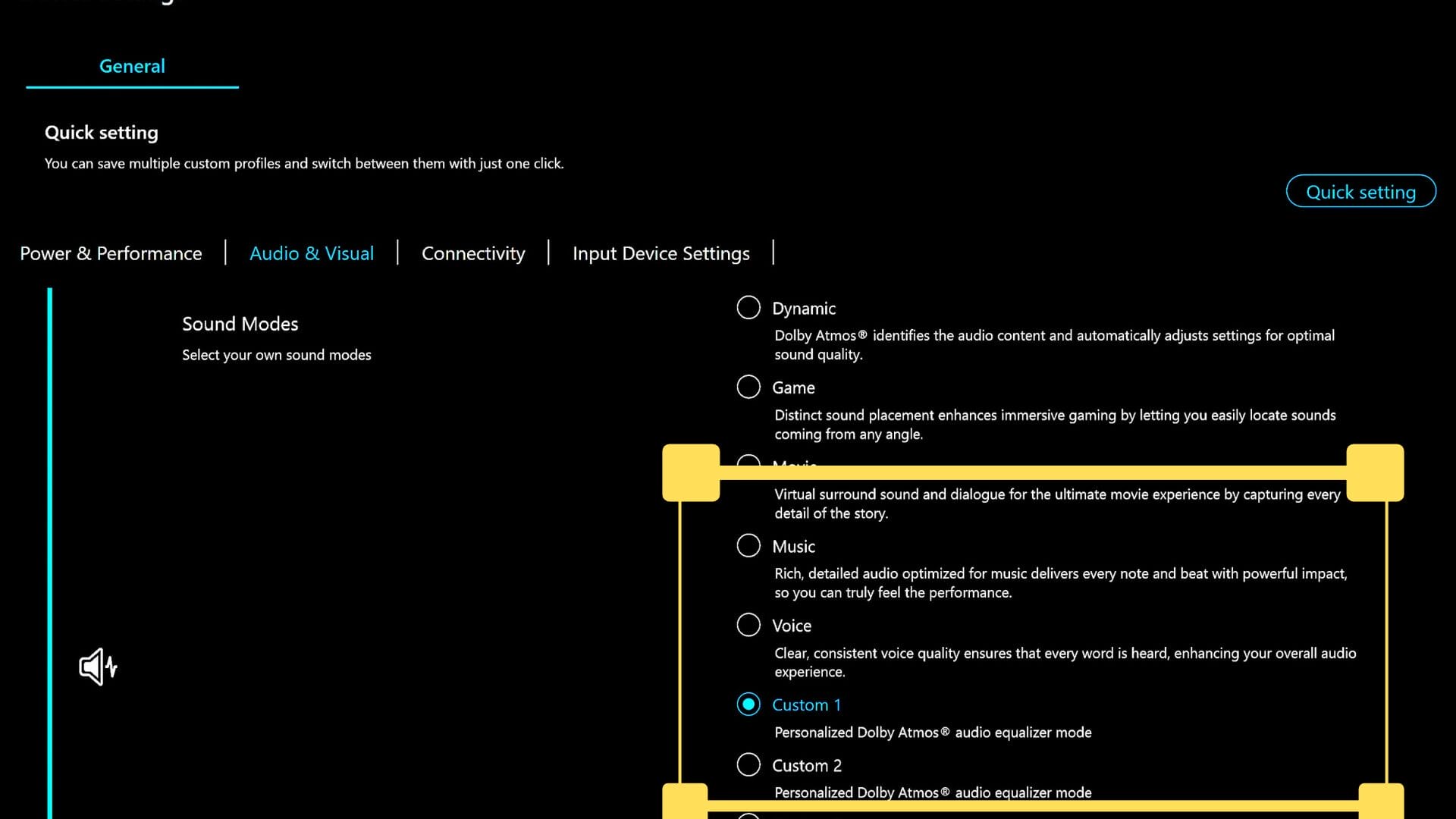
כדי לבדוק את אפקט הדולבי במחשב, נכנסתי לחשבון ה- TIDAL (בתמונה למעלה), שרות סטרימינג למוסיקה למביני עניין, וכתבתי בשורת החיפוש DOLBY ATMOS, וקבלתי רשימה גדולה של מוסיקת רוק ורוק מתקדם שעבר מיקס בעזרת דולבי. בפועל אפקט הדולבי אטמוס נותן לנו תחושה של מיקום הרמקולים בבימת סאונד רחבה הרבה יותר ממה שהיא בפועל, מחשב של 16 אינץ. שימו לב שכדי לקבל את אפקט הדולבי אטמוס, יש להיכנס לתוכנת MyASUS באיזור Quick setting – Audio & Visual ושם לבחור באחד מסעיפי Custom (מסומנים במסגרת צהובה) כדי לקבל את אפקט הדולבי

מיקום כיוון דולבי אטמוס ב- MyASUS

תוכנות אסוס מותקנות

כאחד המחשבים החזקים שאסוס מוציאה לשוק, היא גם מצרפת כמה תוכנות חשובות שיש להתייחס אליהן. בחלק הקודם התייחסתי לתוכנת MyASUS בענייני סאונד, אולם התוכנה עושה הרבה יותר, ובמחשבה שנייה כדאי אולי להפיק כתבה שלמה רק עליה. בכל מקרה בואו נצפה בוידאו הקצר הבא מבית אסוס שמדגים בקיצור כמה מהתכונות שלה:

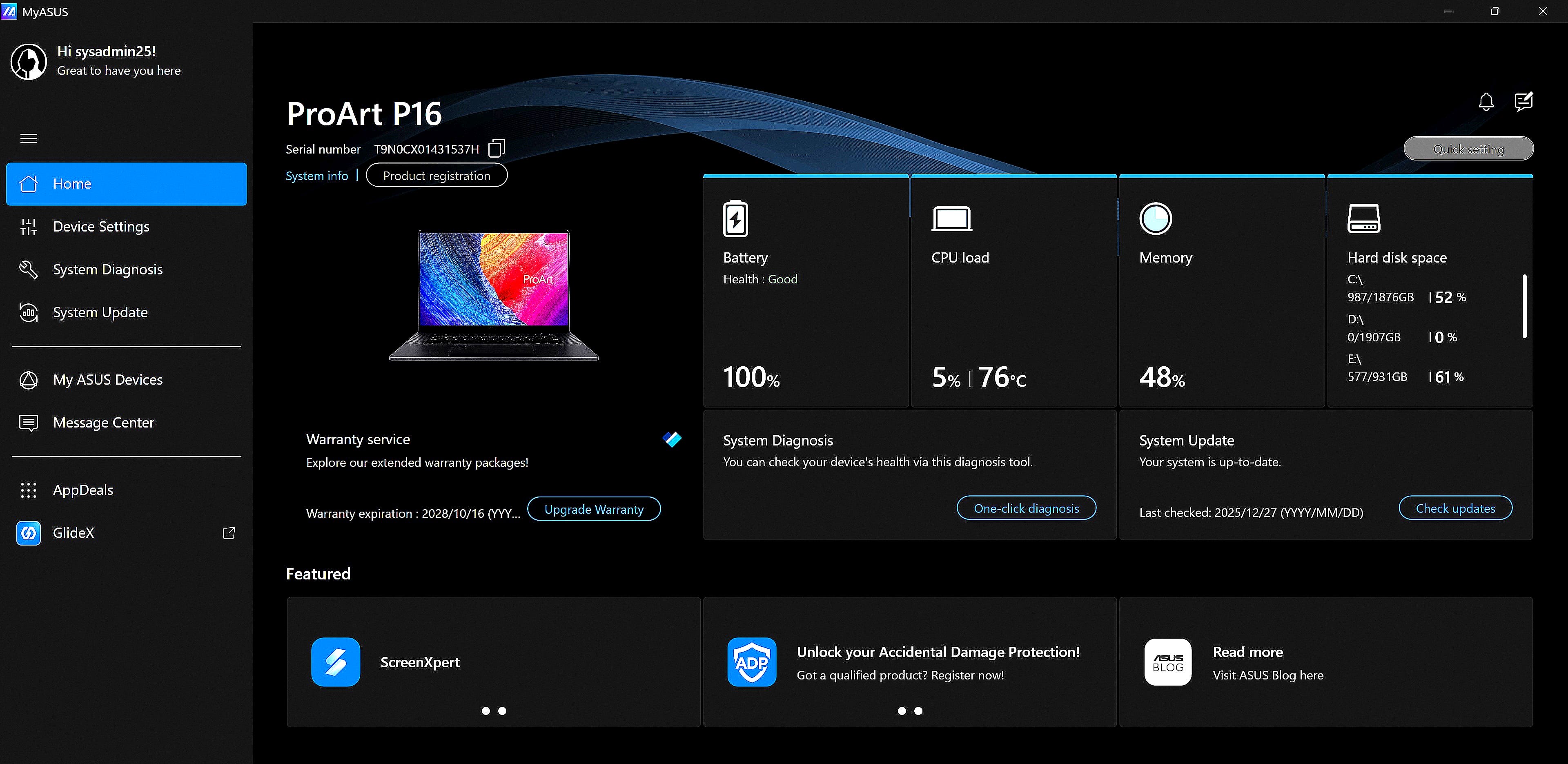
 לאחר שראינו את הוידאו הקצר, נוכל לראות עוד כמה אספקטים חשובים שלה. בתמונה הבאה אנחנו רואים את הדשבורד שלה במצב כהה. משמאל התפריט ומימין הפאנל המרכזי ובו אינדיקציות שונות לגבי מצב הסוללה, המעבד הזיכרון ועוד. בתפריט משמאל נראה את System Update איתו נוכל לעדכן את המחשב מדי פעם. מעליו נראה את System Diagnosis, כלי משוכלל לאבחון כל רכיבי המחשב במקרה של תקלה. ומעליו נראה את Device Settings,  סקצייה זו מחולקת לארבעה סעיפים (בתמונה הקטנה כאן למטה) איתה נוכל לעשות כיוונים רבים למחשב שיקבעו איך הוא מתפקד בכל המובנים, מכאן גם נוכל לכוון את ביצועי הסאונד, עליהם דברנו למעלה. מכיוון שקצרה היריעה, לא נוכל להיכנס לכל סעיף וסעיף באפליקציה זו שמלאה בתתי סעיפים כרימון. 

הדשבורד של MyASUS

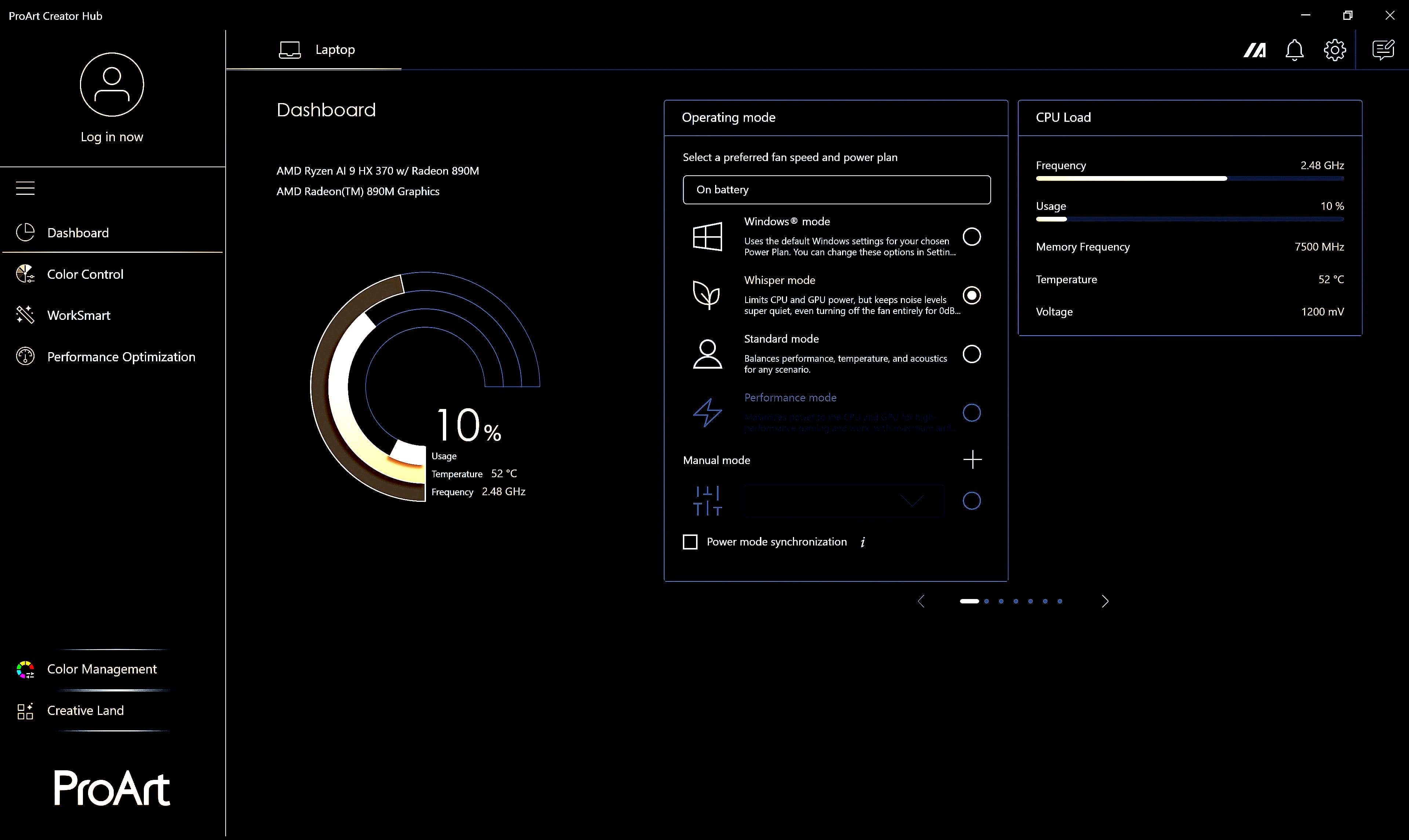
תוכנה נוספת חשובה שמיועדת בעיקר לגיימרים היא ProArt Creator Hub, שמותקנת במחשב עם הגיעו מהחנות. מתוך ה- Creator Hub נוכל להגיע לעוד כמה תוכנות של אסוס, בהם MuseTree ,StoryCube, Asus Dial& Control Panel, וכן GlideX. תוכנות אלו לא נבדקו בפועל.

הדשבורד של ASUS ProART Creator Hub

בואו ניתן לאסוס לספר על מה מדובר, הוידאו נמצא בפועל בערוץ היוטיוב של אסוס:

בדיקת מצלמת המחשב וסאונד

לצורך בדיקת מצלמת המחשב והמקרופונים, צלמתי סרטון קצר שמדגים את המצלמה והסאונד. הנה התוצאה בוידאו למטה. שימו לב שמשום מה איכות הצילום ב-1080P חסרת חדות כלשהי, ולא ברור למה. לידיעה, הוידאו כאן למטה במקור צולם ואיבד סינק. רוצה לומר שהסאונד והתמונה לא היו מסונכרנים, וכך נאלצתי לתקן את הסינק בזמן העריכה. 

בדיקות ביצועים

ואם הגעתם עד לכאן, אז עכשיו המנה העיקרית והיא בדיקות ביצועים שבוצעו במחשב במהלך בדיקת המחשב וכתיבת הסקירה עליו. בסקירות שלי של מחשבים, אני נוהג לפתוח עם CPU-Z הוותיקה, ובזמן האחרון בסגנון ה"סרט" שקל לצפייה, וניתן לעצור כדי להתרשם מן הנתונים הטכניים המוצגים. אז הנה:

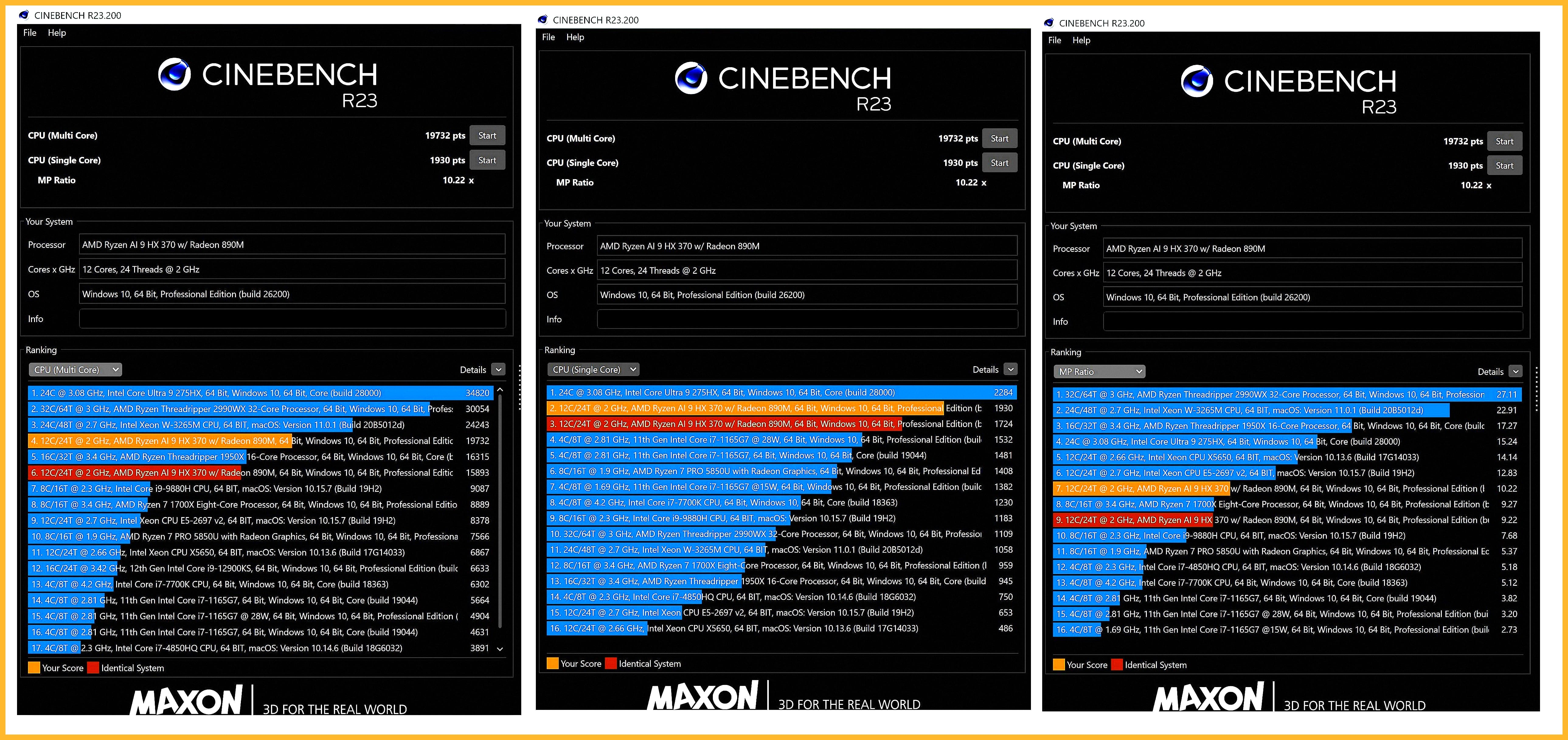
בדיקה פופולרית וותיקה שנמצאת בשימוש אצל רוב סוקרי המחשבים היא CINEBENCH שנותנת לנו תמונה מספרית על ביצועי המחשב והמעבד בשני מודים, מולטי וסינגל. יש לציין שעם קבלת המחשב קבלתי תוצאות טובות יותר בבדיקה זו, במולטי קבלתי 20896 נקודות, ובסינגל 1980 נקודות.  אז הנה התוצאות נכון לזמן כתיבת שורות אלו:

תוצאות בדיקת Cinebench R23

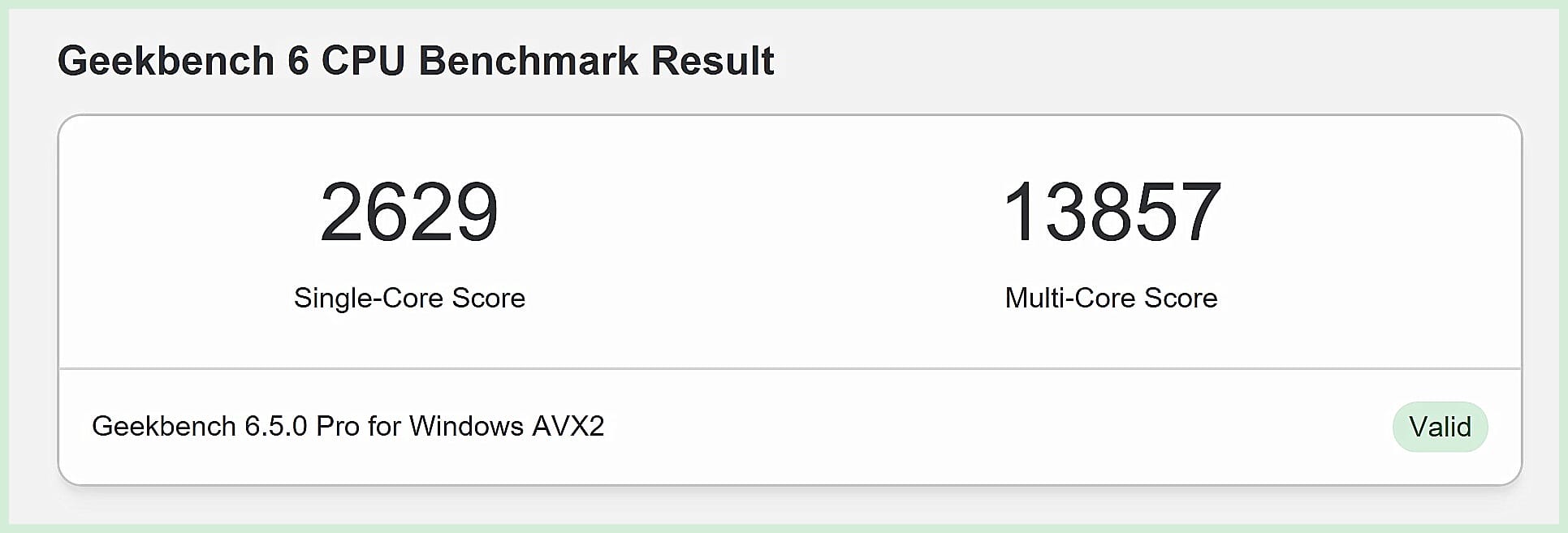
תוכנת GEEKBENCH בודקת גם את ה-CPU וגם את ה-GPU, הנה חלק מן התוצאות:

תוצאות בדיקת Geekbench 6

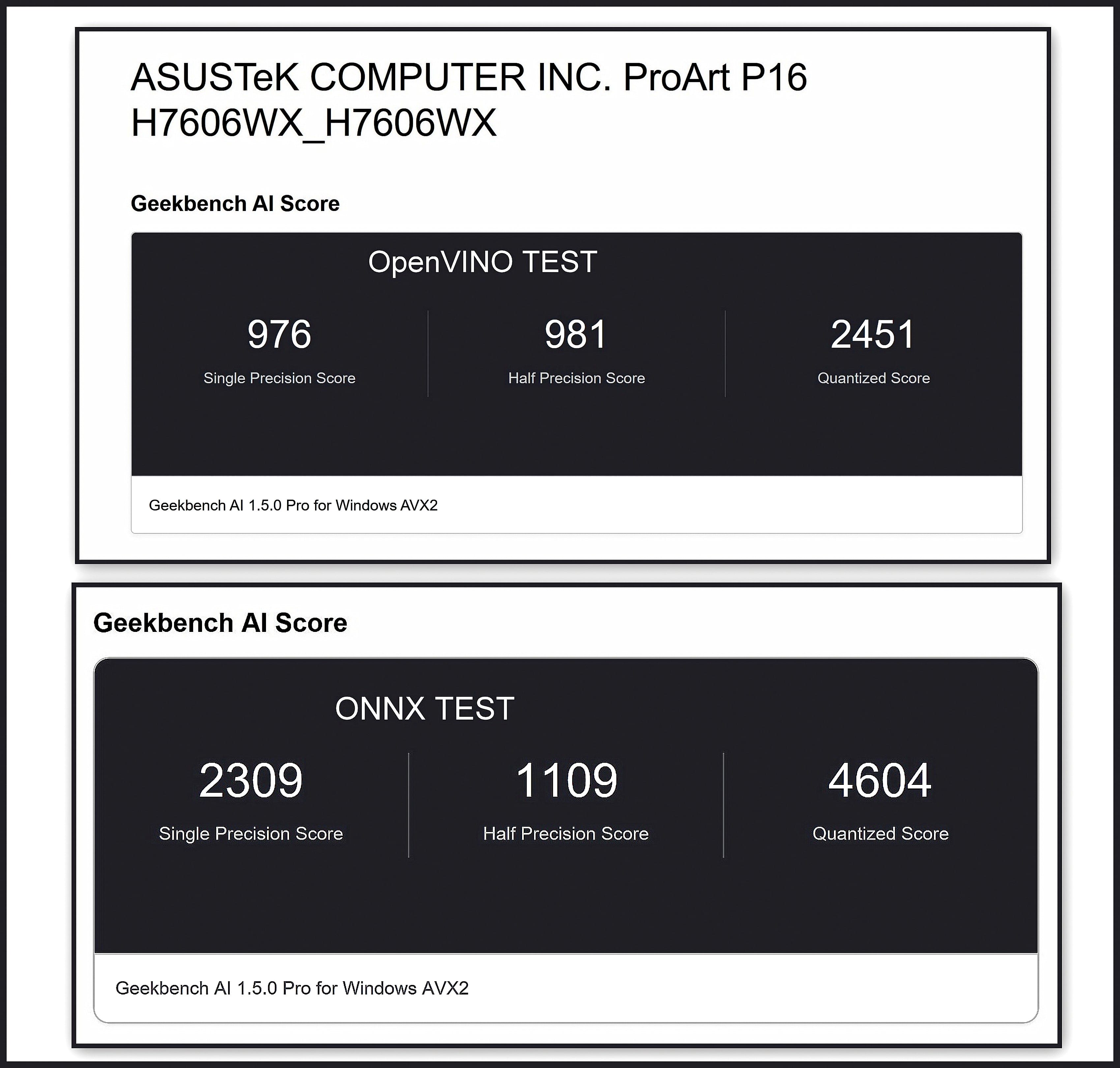
ל-GEEKBENCH יש תוכנה נוספת לבדיקת AI בשם GEEKBENCH AI, הנה תוצאות הבדיקה:

תוצאות בדיקת Geekbench AI

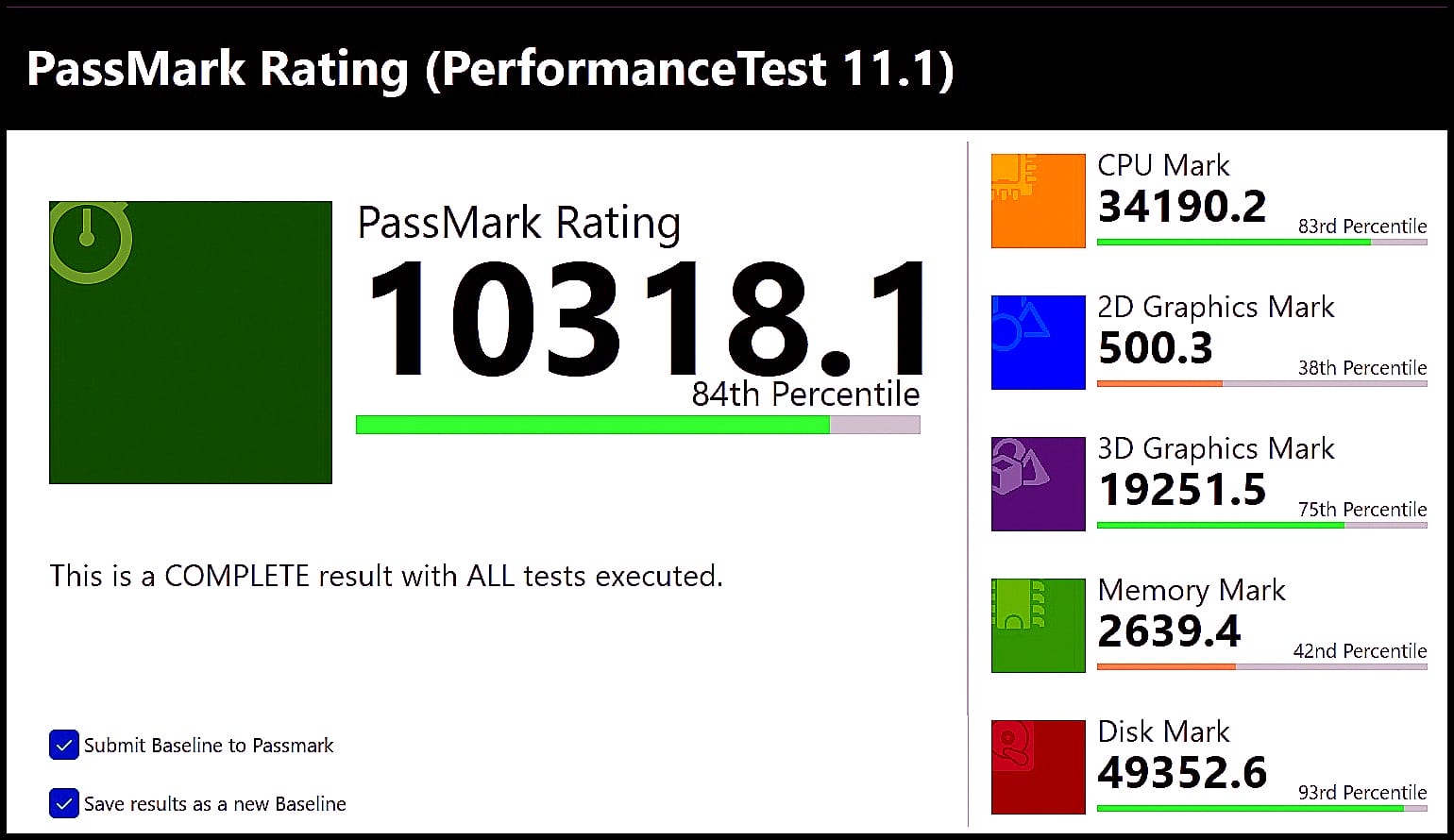
בדיקה נוספת בוצעה עם תוכנת PERFORMANCE TEST המצויינת, שבדרך כלל היא קשה על מחשבים בבדיקות שלה, ולא עושה הנחות. הנה התוצאה:

תוצאות בדיקת PerformanceTest

לאחרונה אימצתי את שיטת THE MOVIE, תוכנות בדיקה בסגנון "הסרט", הנה PerformanceTest הסרט, ושימו לב שבחלק מן הבדיקות המחוג מצביע על האיזור החום:

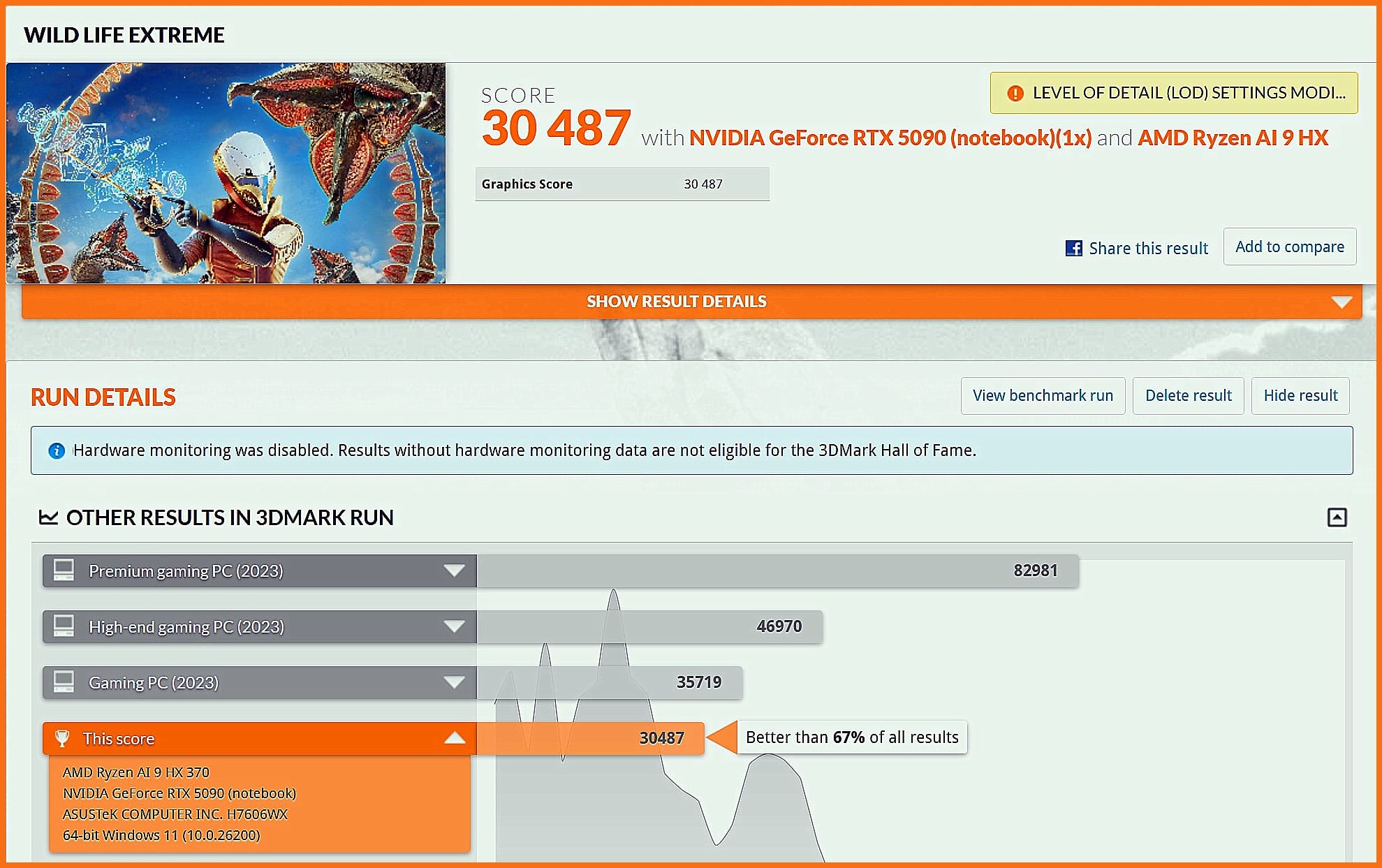
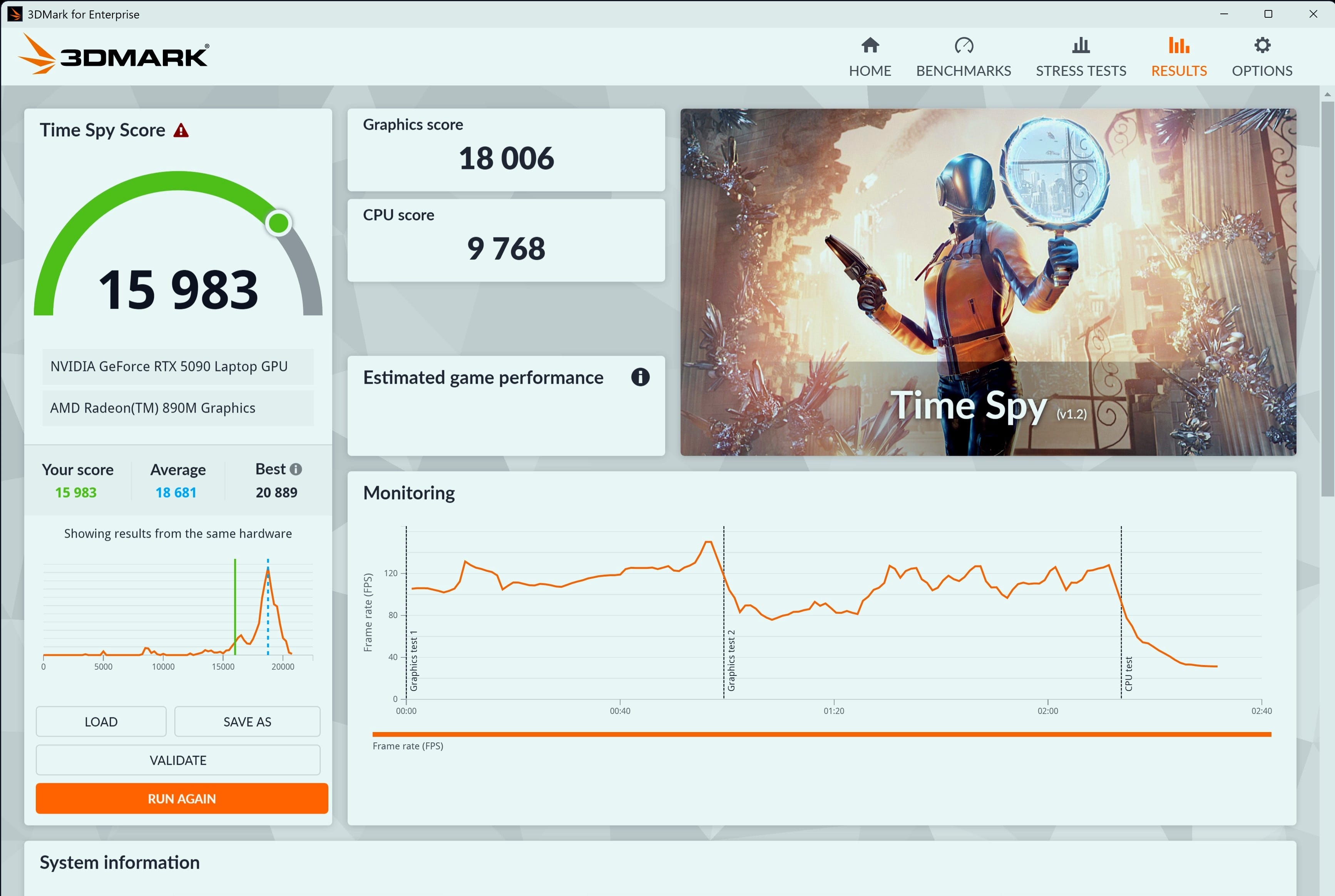
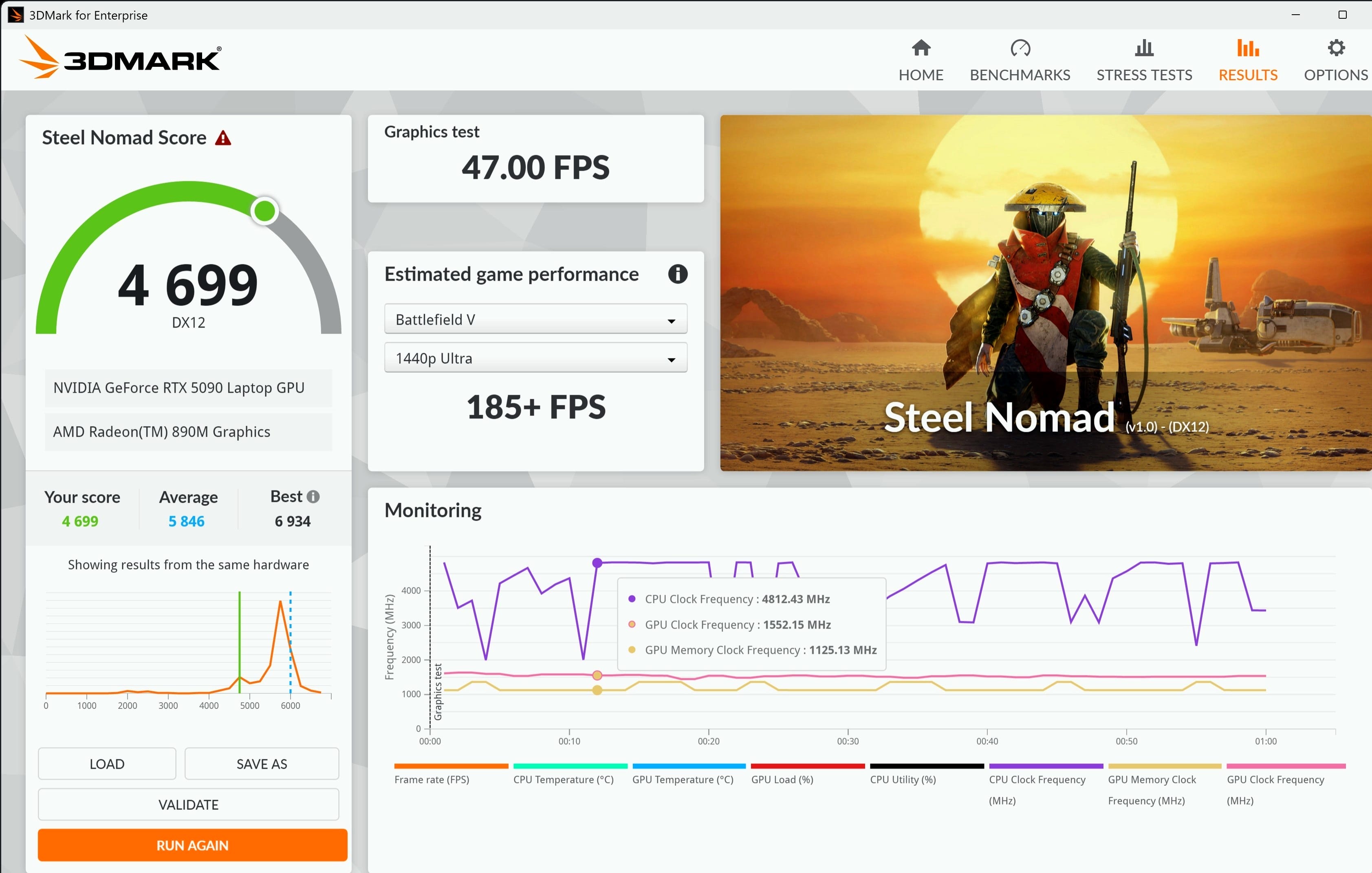
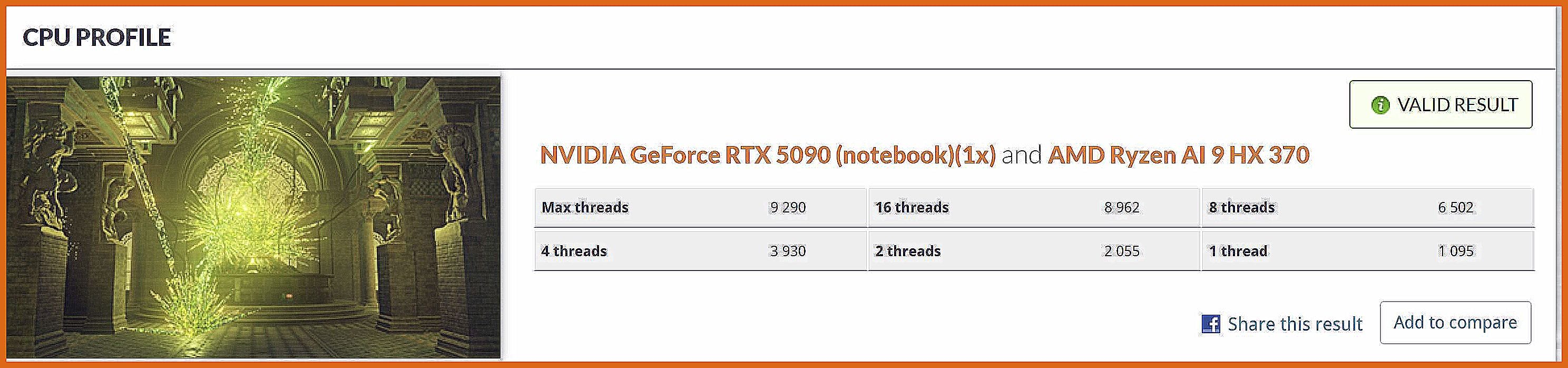
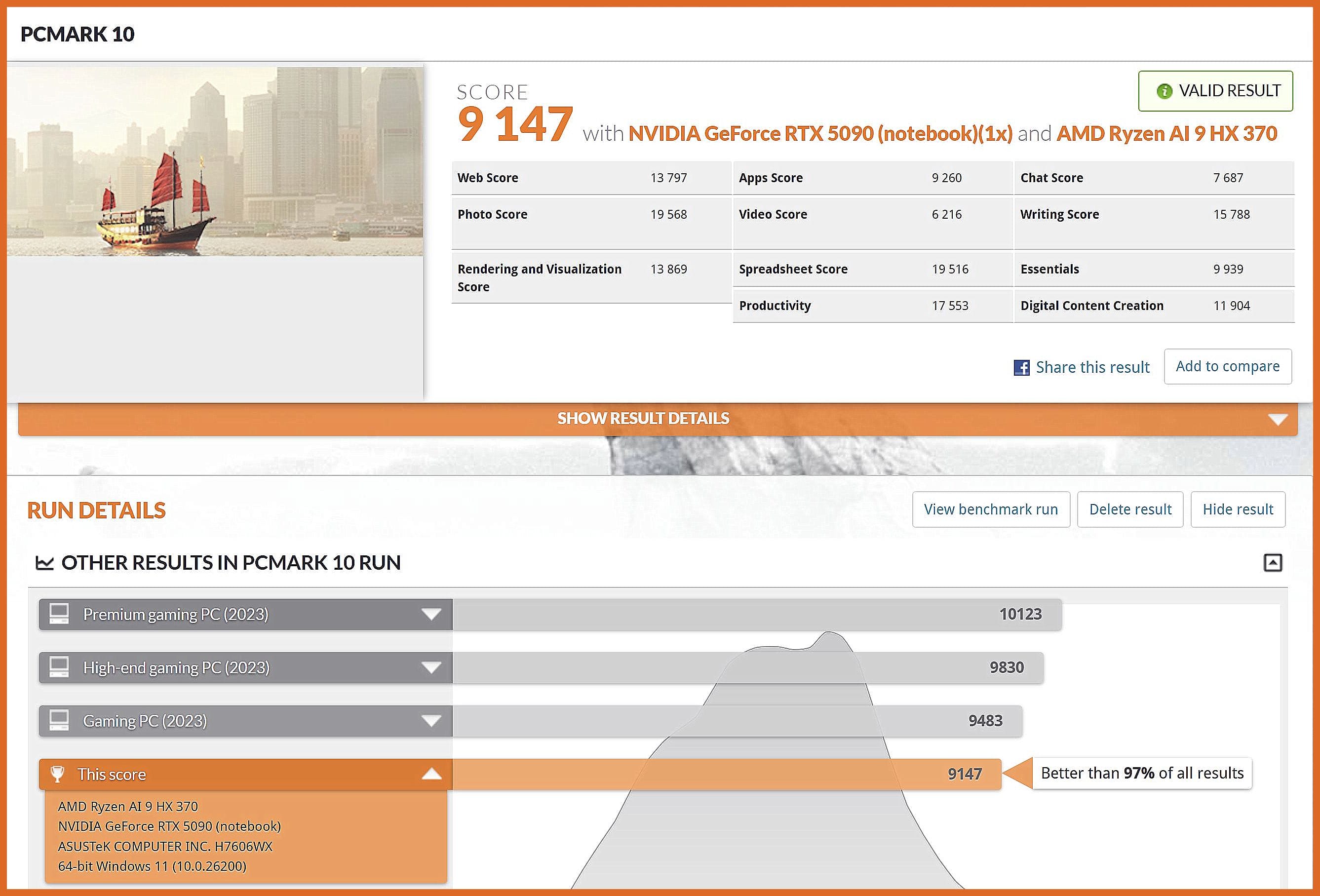
ל- UL BENCHMARK יש מספר ערכות מאוד ידועות ופופולריות לאבחון ניידים ונייחים. הנה מספר תוצאות עם PCMARK 10 וכן 3DMark:

ביצועים - אגף המשחקים

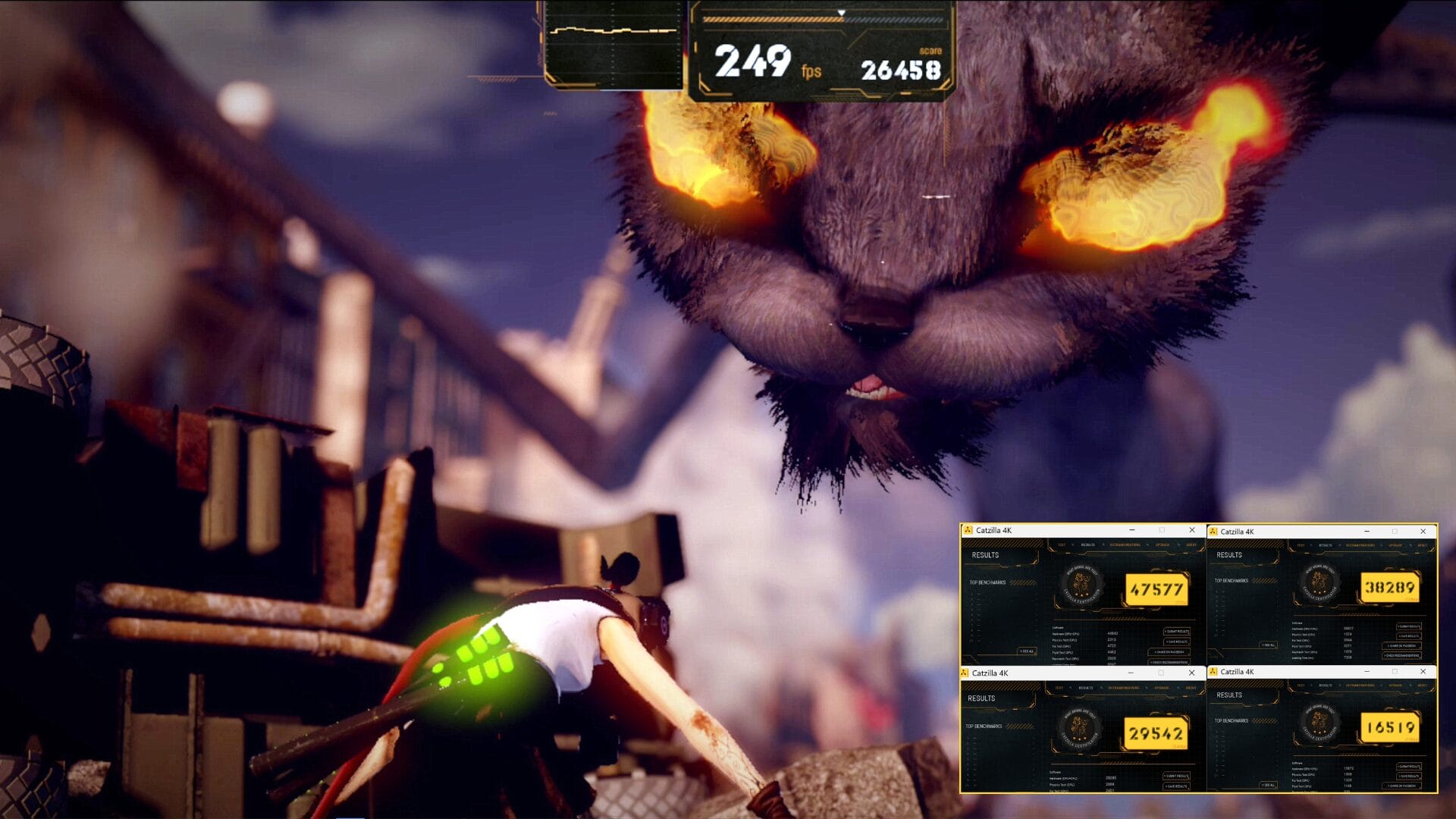
מחשב אסוס חדש עם מעבד AMD משוכלל וכרטיס מסך מסוג RTX 5XXX הוא מועמד לשמש גם למשחקים, בנוסף ליכולות שלו ביצירת תוכן. ונתחיל עם CATZILLA. זהו אתר, פחות מוכר בישראל, שיש בו תוכנת בנצ'מארק יעודית לביצועי משחקים. מדובר על תוכנה שמריצה סרטון גרפי חזק ובו שני חתולים אטומיים שנלחמים זה בזה בעיר עתידנית עד שמגיעה בחורה צעירה חמודה, מפסיקה את הלחימה ותופסת את שני החתולים ומרגיעה אותם.  בתמונה הגדולה כאן למטה אנחנו רואים צילום מסך מהוידאו המרשים הזה, ולמטה מימין תוצאות הבדיקה מודגשות בצהוב, ברזולוציות השונות: 16519 בהגדרת 4K, התוצאה הבאה של 29542 בהגדרה של 1440P, התוצאה של 38289 בהגדרה של 1080P, והתוצאה של 47577 בהגדרה של 720P. 

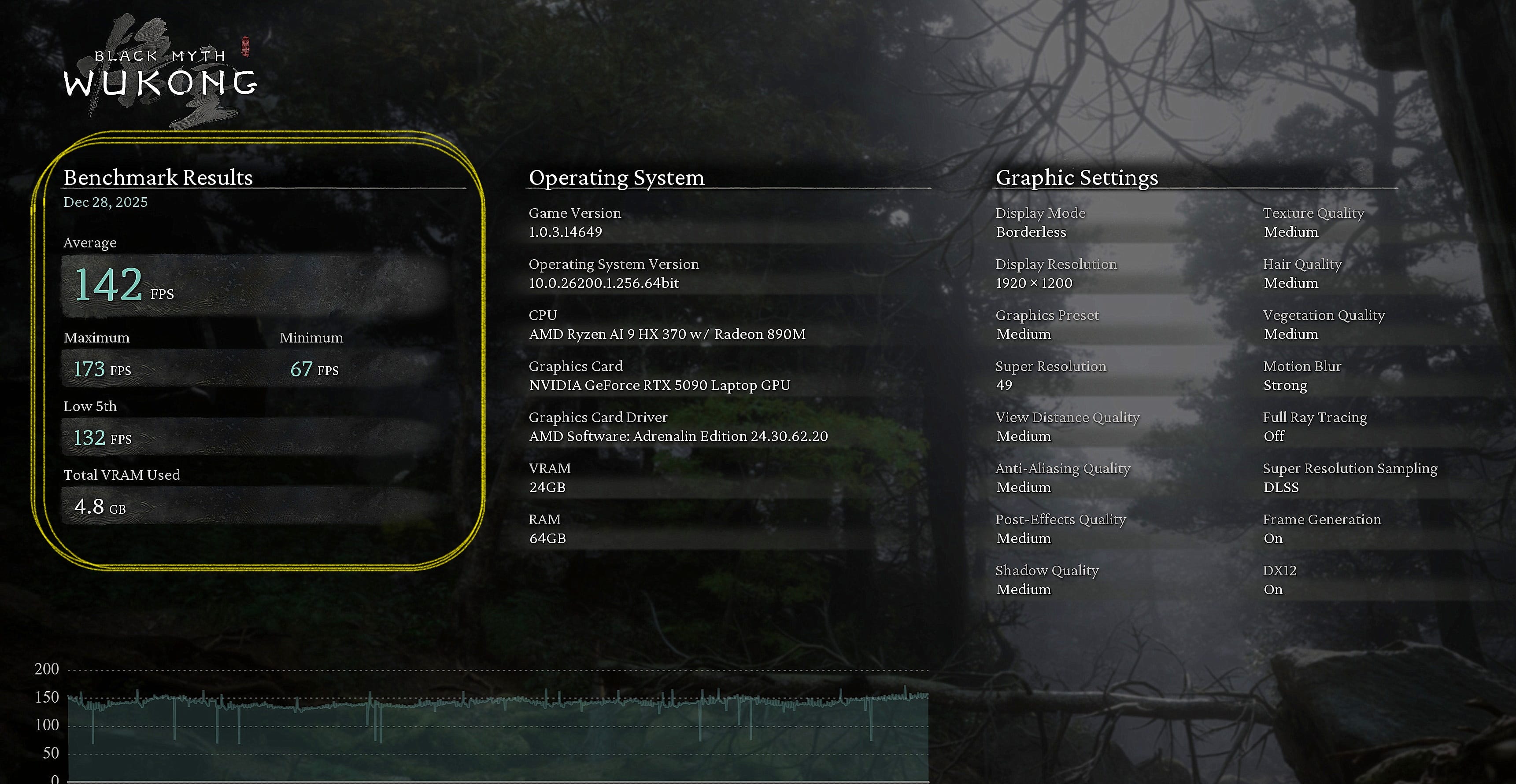
משחק נוסף הוא Black Myth Wukong שקיים בגרסת דמו שמריצה בנצ'מארק מובנה. כאן בתמונה למטה נוכל לראות שהוא השיג 142 FPS עם כיול גרפי בינוני. הפרטים בתמונה: 

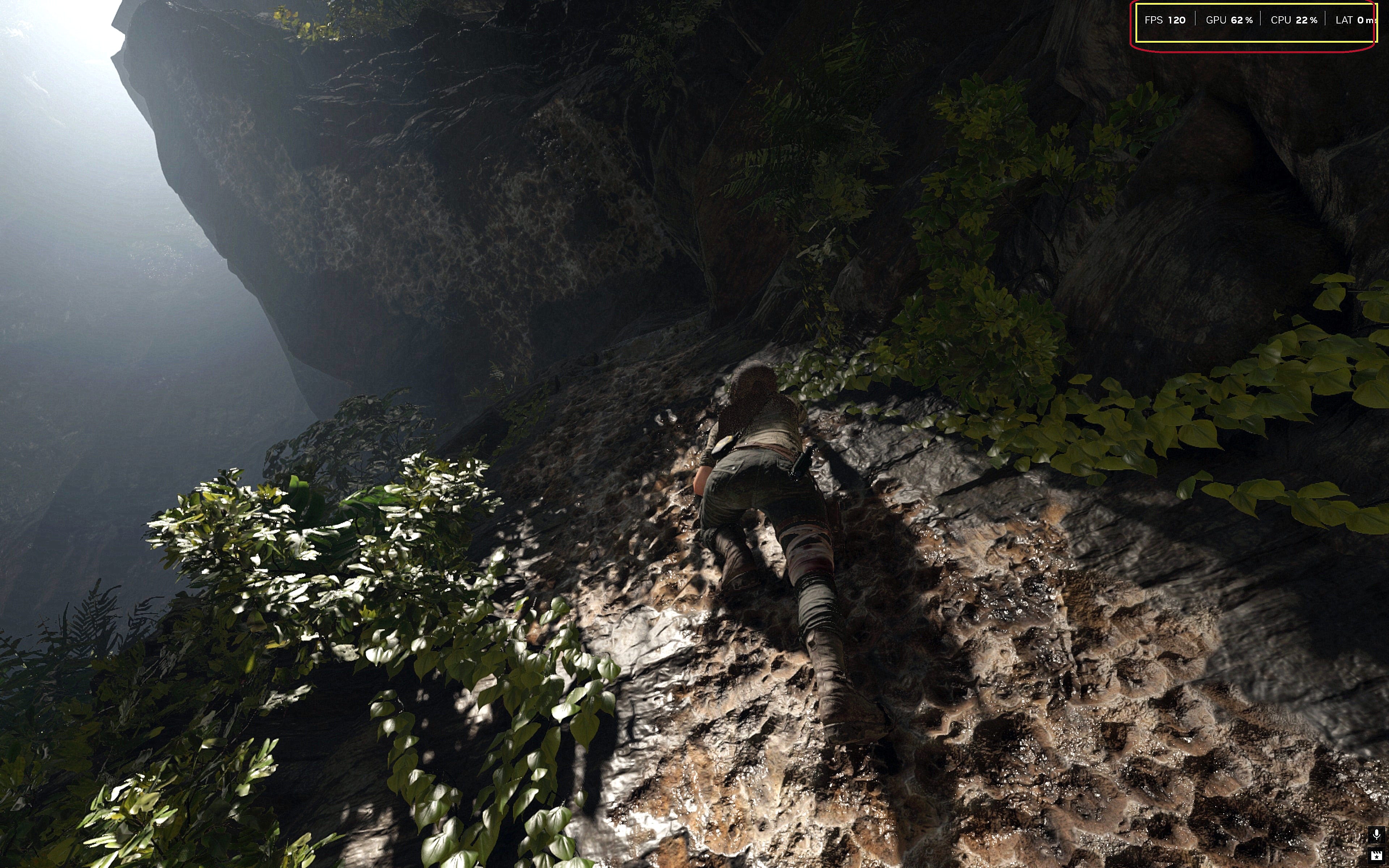
משחק נוסף שנבדק בגרסת DEMO הוא Shadow Of The Tomb Raider, והוא קיבל את התוצאות של 120FPS בכיול מסך 1920-1080:   

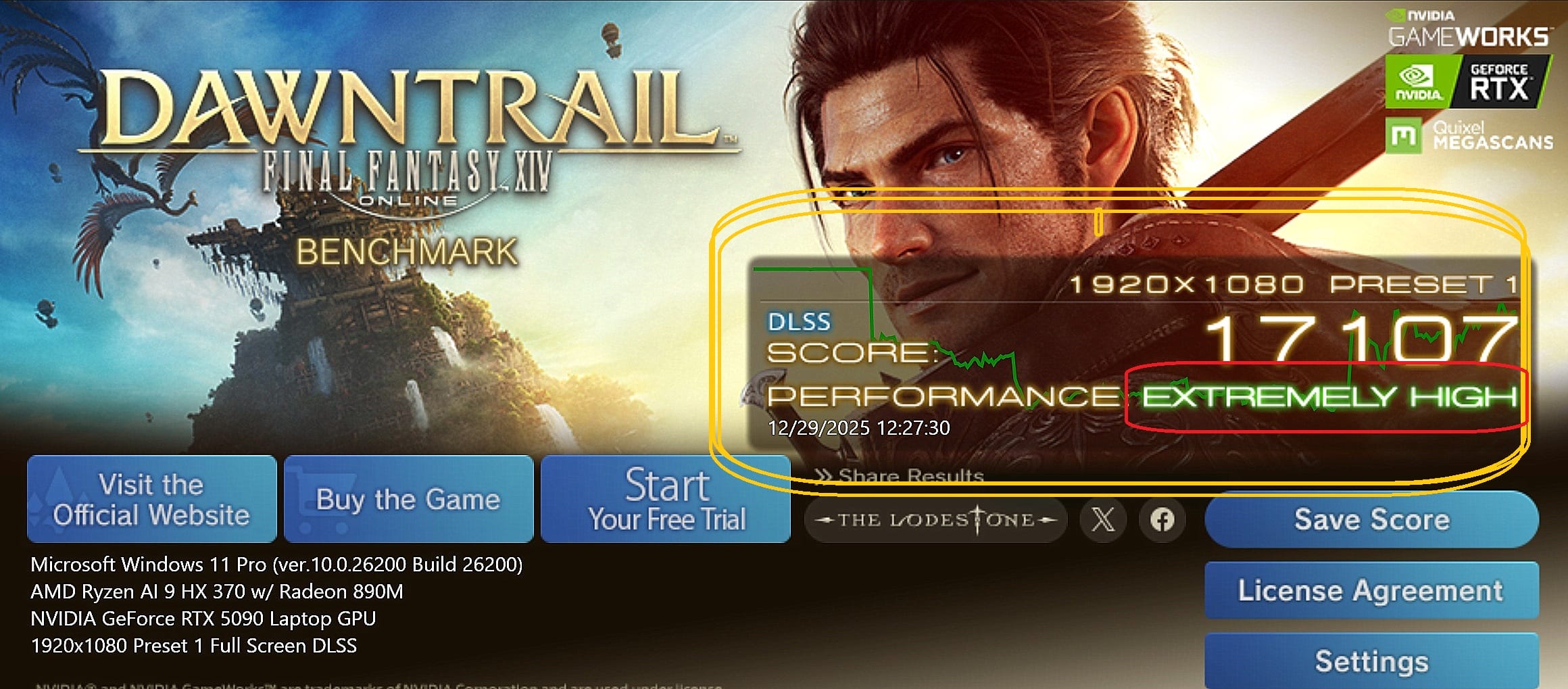
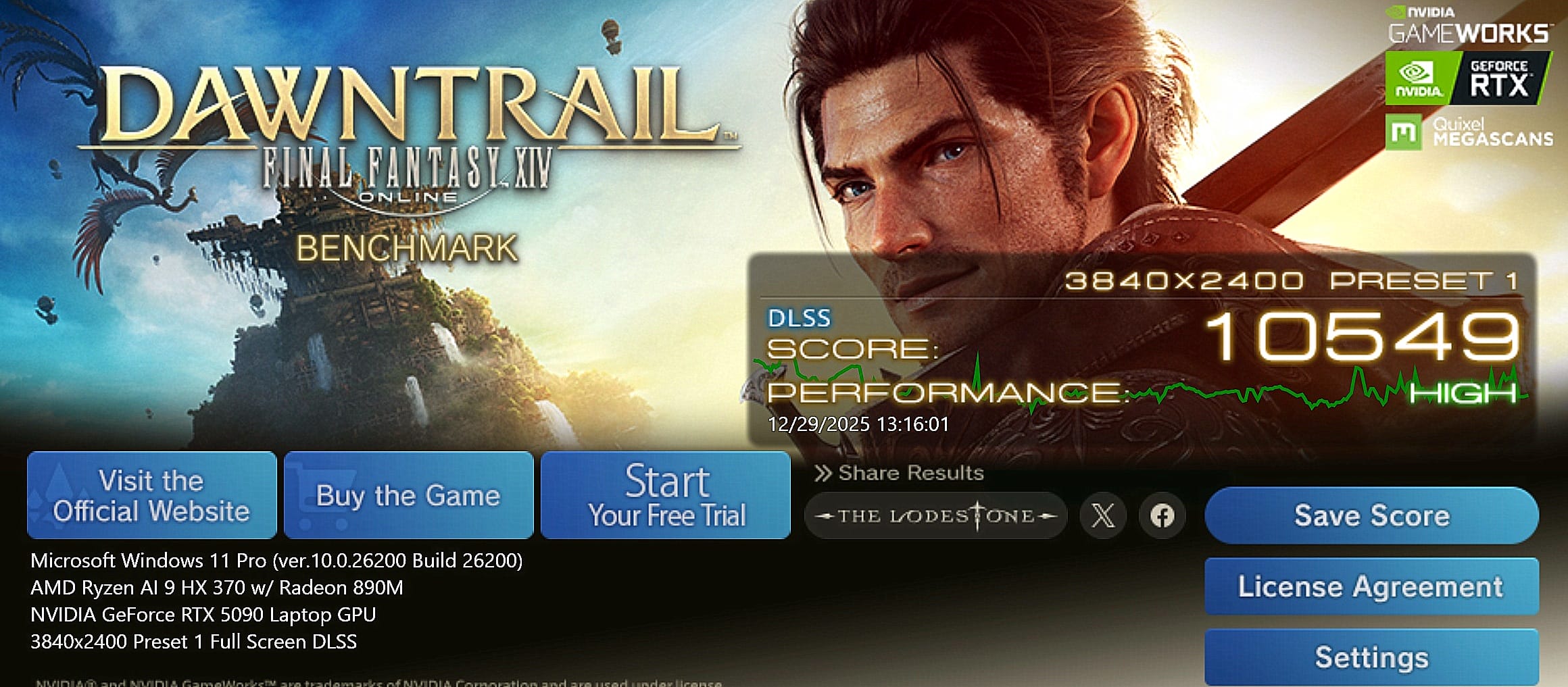
בדיקה נוספת נעשתה עם Final Fantasy XIV: Dawntrail Benchmark וקבלה ב-1080 את התוצאות המצויינות האלו עם ממוצע של 136 FPS כולל DLSS. בנוסף הרצתי את אותו מבחן ב-4K, המחשב נתן לו ציון HIGH (בתמונה למטה) וממוצע של 77 FPS. 

בדיקת מחשב עם Final Fantasy XIV: Dawntrail Benchmark:

Wi-Fi 7

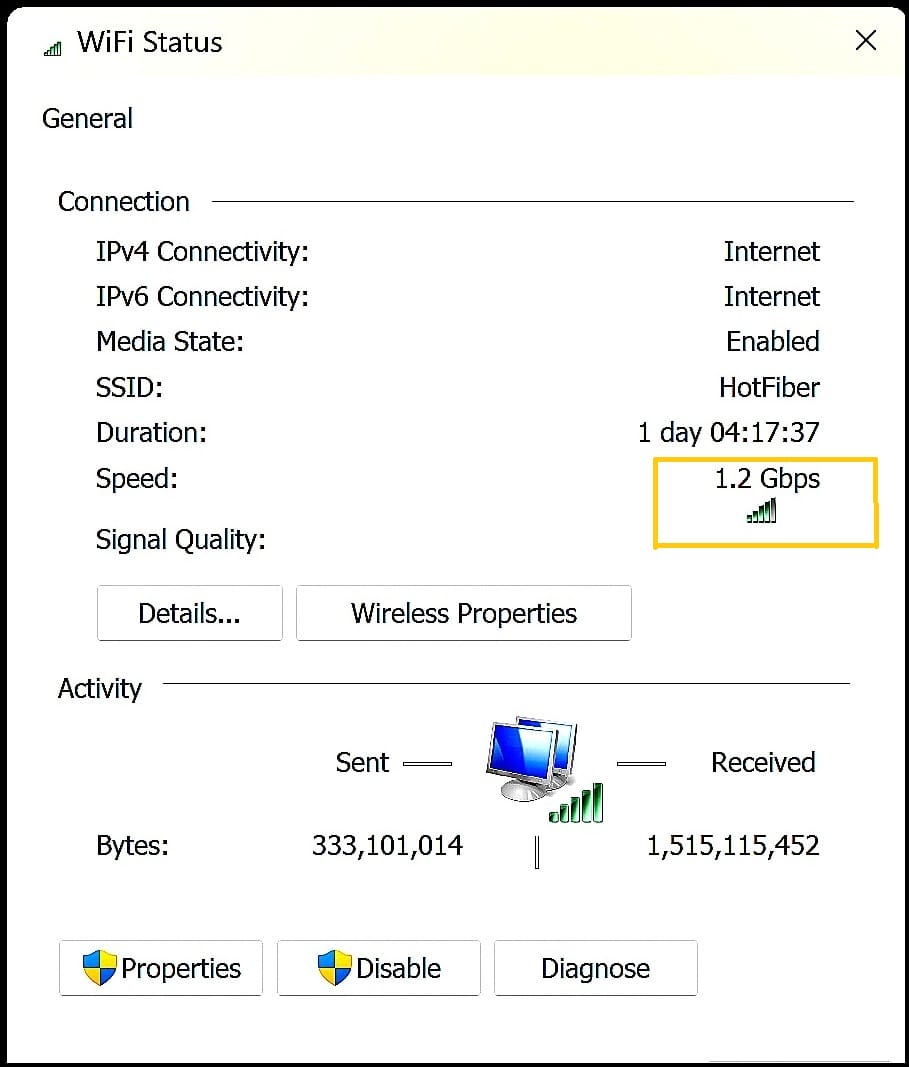
כרטיס הרשת האלחוטית במחשב הוא מסוג Wi-Fi 7 (802.11be), וכשמדבר עם נתב בתקן זהה, עשוי להגיע למהירויות של 1700-1800 Mbps. כותב שורות אלו מצוייד כרגע בנתב סיבים אופטיים של חברת הוט בתקן Wi-Fi 6, עם חיבור 2 ג'יגה מהיר. המחשב הזה שנועד בין היתר ליוצרי תוכן כבדים שעורכים ב-4K ואולי גם 8K, מתחבר במהירות גבוהה גם לנתב מסוג Wi-Fi 6 כפי שניתן לראות בתמונה הבאה:  

מצב כרטיס הרשת Wi-Fi 7

כרטיס הרשת האלחוטית במחשב הוא MediaTek Wi-Fi 7 MT7925 Wireless LAN Card שמתחבר למחשב עם מחבר סטנדרטי מסוג M.2, כך שבפועל ניתן בקלות יחסית, אם צריך, להחליף אותו. ומכיוון שאנחנו ממש לקראת השקת Wi-Fi 8, בקרוב, בבוא הזמן, ובמידה והמחשב עדין איתנו, נוכל לשדרג את הרשת לתקן מהיר יותר.  

סוללה וספק כוח

כשרוכשים מחשב נייד חדש,  האספקטים החשובים בו הם כמובן הניידות שלו, עוצמה, משקל, ועמידות הסוללה. האסוס שלפנינו התברך בספק כוח / מטען בריא בעוצמה של 240 וואט מתוצרת אסוס. המטען מודל ADP-240EB הוא גדול ממדים, יודע להפיק 20 וולט ב- 12 אמפר ו-240 וואט. יש לציין שאת מבחן ההתחממות הוא עבר בציון 50, רוצה לומר בזמן ביצועי מאמץ, מד החום הדיגיטלי אינפרא אדום שלי הראה כ-50 מעלות ואפילו קצת יותר. לכל הדעות, חם ביותר. 

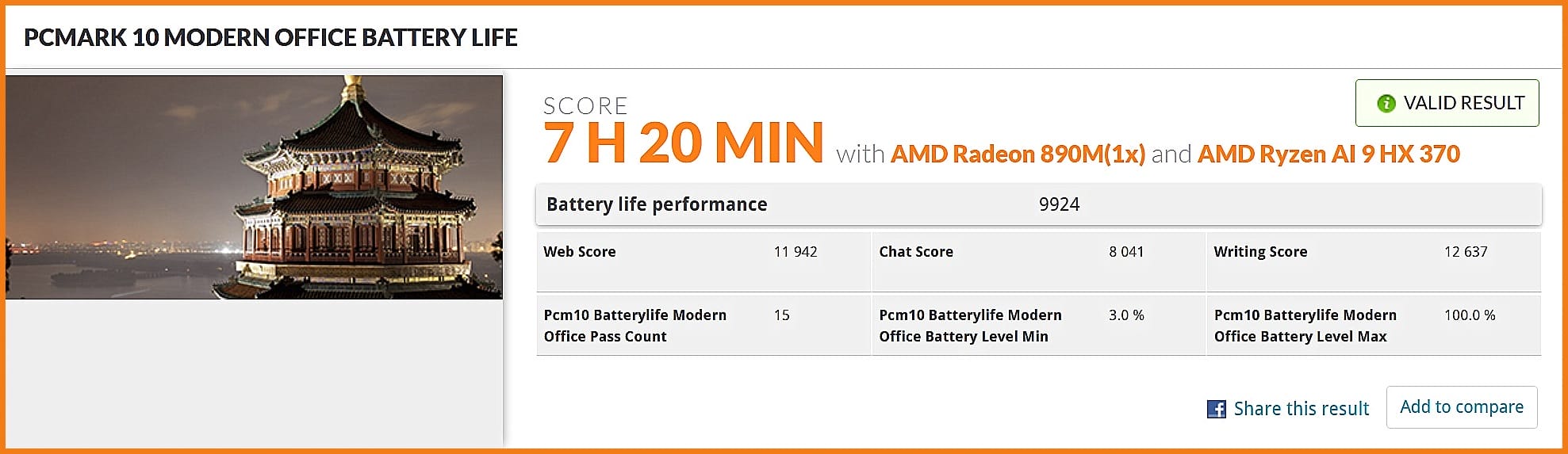
אז איך מחזיק הפרו-ארט 16 כשמנתקים אותו מצינור החשמל, ונותנים לו להסתמך על הסוללה הפנימית. בפועל והגדול יש שתי דרכים לבדוק זאת. בבדיקות סינטטיות עם תוכנות בדיקה, ובחיים בזמן עבודה אמיתית. אז בבדיקה הסינטטית של ביצועי משרד מודררני הוא החזיק יפה מאוד על פי התוצאות. ניתקתי אותו מהחשמל באמצע הלילה ונתתי לו לרוץ על הבוקר, ואלו התוצאות:

 אז בבדיקה הראשונית הזו אנחנו רואים שהמחשב החזיק קצת יותר משבע שעות בבדיקה סינטטית. אבל איך הוא מחזיק ללא חיבור לחשמל, נגיד בזמן הרצאה באוניברסיטה או בקפה בעיר על שולחן שרחוק מחיבור חשמל. אז גם את זה ניסיתי, ובבדיקה הראשונה הוא החזיק כשעה וחצי. אז נחזור אחורה לפרק שעוסק בתוכנות מותקנות, בתוכנות אלו נוכל לכוון את המחשב לביצועי  סוללה טובים יותר. ובאמת לאחר שינוי הגדרות מסויימות, הצלחתי לסחוט מן המחשב כ-4 שאות עבודה, עריכה, שמיעת מוסיקה דרך האינטרנט, עד שהמחשב הודיע לי שנגמר לו החשמל. וכשנגמר לו החשמל, חיברתי אותו למטען שסיים טעינה ל-100% בכשעה וחצי.

תג מחיר

את הנייד Asus ProArt P16 ניתן להשיג בחנויות המחשוב הגדולות ברחבי הארץ ובאתרי הסחר השונים באינטרנט . תג המחיר בישראל עומד על 19,972 ש"ח.

סיכום

בגדול, איך ניתן לסכם מחשב אסוס חדש שמ-20 אלף ש"ח, מחירו, תקבלו קצת עודף. אז כמו שראינו בסקירה כאן, יש הרבה דברים טובים להגיד עליו. מסך איכותי ביותר, מקלדת מסוג צ'יקלט סופר נוחה לתפעול, גם למי שלא מקליד בשיטה עיוורת. משטח מגע גדול ממדים, ולמרות שאינו מסוג HEPTIC, עדין עובד מצויין וכולל חריטה בצורת DIALPAD, ורמקולים – שישה במספר עם מגבר חזק ביותר שמפיקים סאונד איכותי עם בימת סאונד רחבה בעזרת דולבי אטמוס.

אז היכן כאן הביקורת. ויש מה להגיד. מעבר למחיר שנראה בפועל כלא הגיוני, אני נזכר בערב אחד, לאחר יומיים של גשם די רצוף, נכנס הבן הצעיר הביתה מהעבודה, ושומע רעש שדומה לגשם זלעפות שבפועל לא יורד. מה שהבן שמע היתה מערכת האיוורור של המחשב על שלושת המאווררים שבו, שבמצב של "ביצועים", מפעיל את שלושת המאווררים ב- full volume. והרעש די קשה. ואם רכשתם את המחשב הזה ואתם מתכננים להפעיל אותו כשהוא על הברכיים שלכם, תחשבו שנית. המחשב ואזורים שונים בו נוטים להתחמם לטמפרטורה שעלולה להגיע ל-50 מעלות וטיפה יותר. ראינו בסקירה גם דוגמית של צילום והקלטה בעזרת המצלמה הפנימית במחשב.

כמי שעוסק בצילום הרבה שנים, קשה לי להבין את יצרניות המחשבים הגדולות, ואסוס לא לבד בקטע הזה. אם נשוב רגע לצילום הוידאו של כותב שורות אלו, וגילוי נאות, המציג אינו פרזנטור בערוץ 2, נראה שאיכות הוידאו לא משהו. ובעידן שבו אנחנו רואים טלפונים סלולריים שמסוגלים לצלם איכותית 4K וגם 8K, לא ברורה לי המדיניות של חברות המחשבים לשלב מצלמות באיכות לכאורה של 1080 שנראת בפועל פחות מ-720. 

לסיכום, עם כרטיס מסך עוצמתי, יכולת עיבוד מרשימה והאפשרות להנות מכל העולמות גם לעבודה, גם לפלז'ר במשחקי מחשב החדשים ברמת ה-A והאפשרות לשקול להפוך אותו למחשב ראשי ולאו דווקא כמחשב נייד התמורה בסופו של דבר די משתלמת לאורך זמן. הנייד מתאים לכל מי שיכול לאפשר לעצמו את המחיר שלו ומעוניין במחשב נייד עוצמתי במיוחד.

רוצים להתעדכן בחדשות ובסקירות המקיפות שלנו ישירות לנייד? הצטרפו אלינו לערוץ הטלגרם של טכנולוגיה ואנשים.

שתפו את הכתבה:

Facebook
Twitter
WhatsApp
Telegram

כתבות נוספות

סקירה: Logitech G512X 75 – עולם מקלדות הגיימינג מקבל טוויסט
ביקורת סרט : Toy Story 5 – צעצוע של סיפור 5
סקירה: Hohem iSteady M7 – גימבל מקצועי לעומס משקל גבוה, שמירה על יציבות ומסך נשלף
ביקורת משחק: 007 First Light – בונד, ג'יימס בונד
טכנולוגיה ועיצוב: מתחם הפופ-אפ ASUS Zenbook Cafe & Creative Hub משלב בית קפה, חלל עבודה ותוכן יצירתי
סקירה: Nothing Phone 4a – התחרות של שוק הביניים עולה שלב
שבע סדרות חדשות: ליין מסכי ה-TCL SQD-Mini LED הגיע רשמית לישראל
previous arrow
next arrow

שמרו על קשר

אנו עושים הכל על מנת לספק לכם תוכן איכותי אמין ומקורי במידה ומצאתם טעות או לכל נושא אחר אנא מלאו את הפרטים למטה ונחזור אליכם במהירות האפשרית.