
אם יש לכם טלוויזיה של LG בבית, המדריך LG TV Parental Control, נכתב בדיוק עבורכם. בעוד רובנו משקיעים בסינון תכנים בנייד, רבים מאיתנו מזניחים את בקרת ההורים בטלוויזיה, מנגנון האבטחה הקריטי שמובנה במסך הסלון שלכם. אנחנו אלופים בניהול הרשאות בסמארטפון ויודעים לדקלם איך מגבילים זמן מסך באייפון, אבל באופן פרדוקסלי, בזמן שאנחנו נועלים את הדלת הקדמית (הסלולר), אנחנו משאירים את שער החניה – הטלוויזיה החכמה, פתוח לרווחה.
חשוב להבין: הטלוויזיה שלכם היא כבר מזמן לא סתם מסך שמקבל שידור פסיבי. היא מחשב לכל דבר ועניין, מחוברת לרשת ה-Wi-Fi הביתית 24/7, ומריצה מערכת הפעלה שנותנת גישה כמעט בלתי מוגבלת לתוכן מהעולם. בין אם מדובר בדפדפן אינטרנט פתוח, סרטונים ביוטיוב שמנגנים אוטומטית טריילרים לא הולמים, או פרופיל נטפליקס של ההורים שנשאר פתוח ומזמין – הסלון הפך לנקודת התורפה המשמעותית ביותר של הבית הדיגיטלי.
במדריך הטכני הזה נצלול אל נבכי תפריט ההגדרות של LG. נלמד איך להשתמש בפיצ'ר החדש "שימוש מושכל", איך לנווט בתפריטים הוותיקים יותר, ואיך לייצר סביבת צפייה בטוחה באמת.
החידוש ב-webOS החדשה (23/24): "שימוש מושכל" – המפקד החדש של הסלון
בדגמים החדשים, LG שינתה גישה. במקום להסתפק רק בחסימות (בטיחות), היא הציגה את פיצ'ר ה-שימוש מושכל (בחלק מהדגמים נקרא הגדרות משפחה). זהו למעשה לוח הבקרה להורים, שנועד לנהל את הרווחה הדיגיטלית של הבית.
השימוש המושכל הוא לא תחליף להגדרות הבטיחות הקלאסיות, אלא מעטפת חכמה שיושבת מעליהן. הוא מאפשר לכם לנהל את המסך בארבעה מישורים קריטיים:
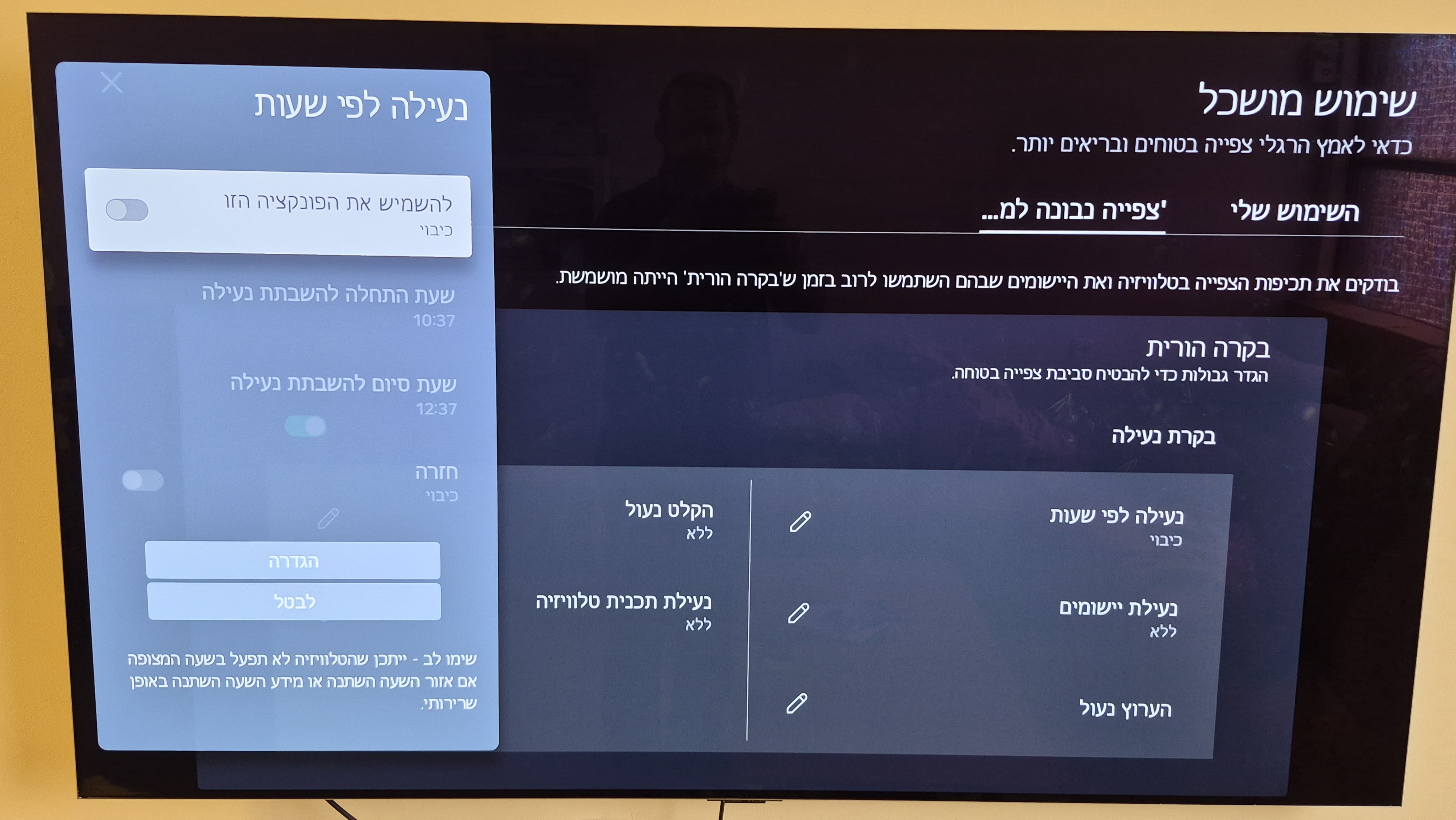
ניהול זמן מסך (Time Limit): במקום לריב עם הילדים על "עוד 5 דקות", המערכת עושה את זה בשבילכם. ניתן להגדיר את השימוש בשתי דרכים:
מכסה יומית: הגבלה של זמן שימוש כולל (למשל: שעתיים ביום). ברגע שהזמן נגמר – המסך ננעל.
שעות מותרות: הגדרה של "שעות עוצר" (למשל: הטלוויזיה לא עובדת בין 21:00 בערב ל-07:00 בבוקר).
הגנה על העיניים (Eye Care Mode): ילדים נוטים לשבת קרוב מדי למסך או לצפות בשעות החשיכה כשהאור הכחול פוגע בהפרשת המלטונין (הורמון השינה). הפעלת מצב זה דרך השימוש המושכל מתאימה את טמפרטורת הצבע ומפחיתה את העומס על העיניים, פיצ'ר קריטי לצפייה לפני השינה.
הגבלת עוצמת שמע (Volume Limit Mode): מכירים את זה שהילדים מפעילים משחק או סרט והווליום "מתפוצץ" בסלון? הפיצ'ר הזה מאפשר לכם להגדיר תקרת עוצמת שמע מוגנת בסיסמה. הילד יכול לשחק עם השלט כמה שירצה, אבל הווליום לא יעבור את המספר שקבעתם (למשל 20). זה שומר על האוזניים שלהם ועל השקט הנפשי שלכם.
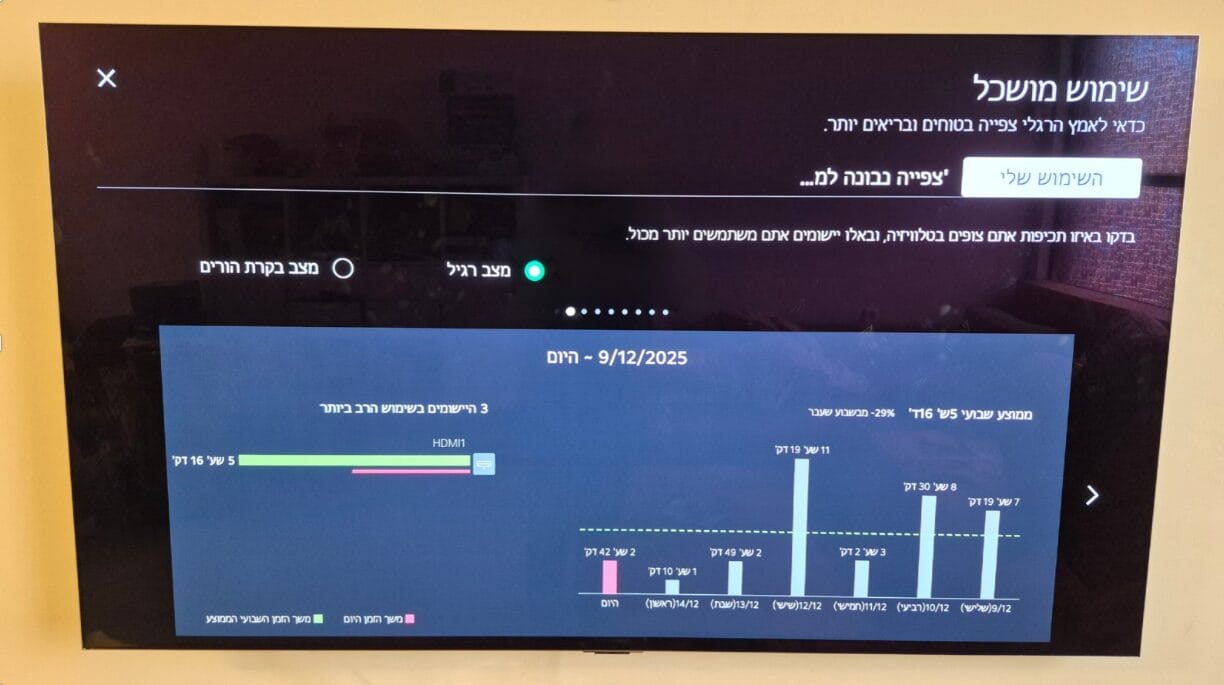
דוחות שימוש (Screen Time Report): זוהי ה"קופסה השחורה" של הטלוויזיה. היא מייצרת דוחות שימוש, כל דוח מציג לכם ויזואלית (גרפים) כמה זמן הטלוויזיה דלקה, ובדיוק באילו אפליקציות השתמשו. כך תוכלו לדעת אם הילד באמת ראה תוכנית לימודית או בילה 4 שעות רצוף ביוטיוב. ניתן לראות דוחות עד כמה חודשים אחורה לפחות.
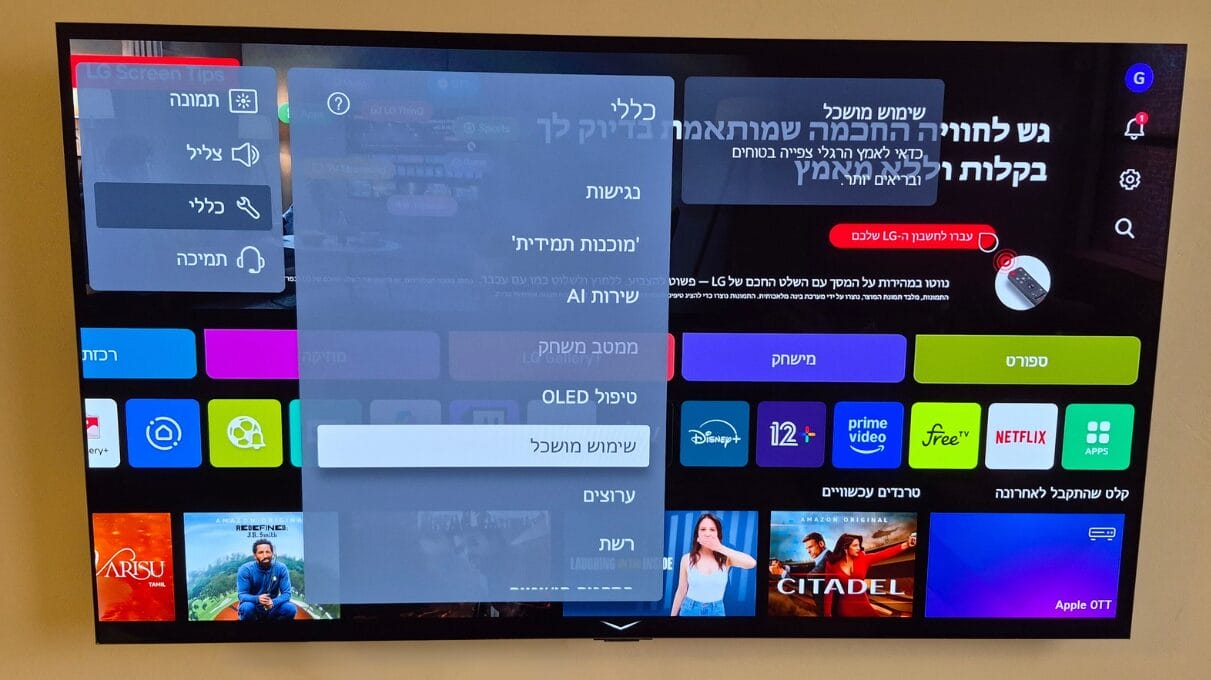
איך מגיעים לזה? לחצו על כפתור ההגדרות -> כללי -> חפשו את שימוש מושכל.
המדריך הקלאסי: איך נכנסים להגדרות בטיחות? (דגמים וותיקים וחדשים)
גם אם יש לכם את השימוש המושכל, הלב של ההגנה הטכנית נמצא עדיין בתפריט ה-בטיחות. בדגמים וותיקים יותר זוהי הדרך היחידה, ובחדשים ניתן להגיע לכך דרך תפריט שימוש מושכל או ישירות דרך ההגדרות.
כדי להתחיל לנהל את הבטיחות בבית, חייבים לקחת בעלות על מפתח המאסטר של המסך. כך תעשו זאת ב-webOS (הגרסאות הנפוצות):
לחצו על כפתור הגדרות (Settings – סמל גלגל השיניים) בשלט הרחוק.
בתפריט הצד שנפתח, נווטו לתפריט כללי (General).
הערה: בממשקים מסוימים ייתכן שההגדרה תופיע תחת תפריט מערכת (System).
חפשו את האופציה בטיחות (Safety). כברירת מחדל היא עשויה להיות במצב כבוי.
העבירו את המתג למצב פעיל (On).
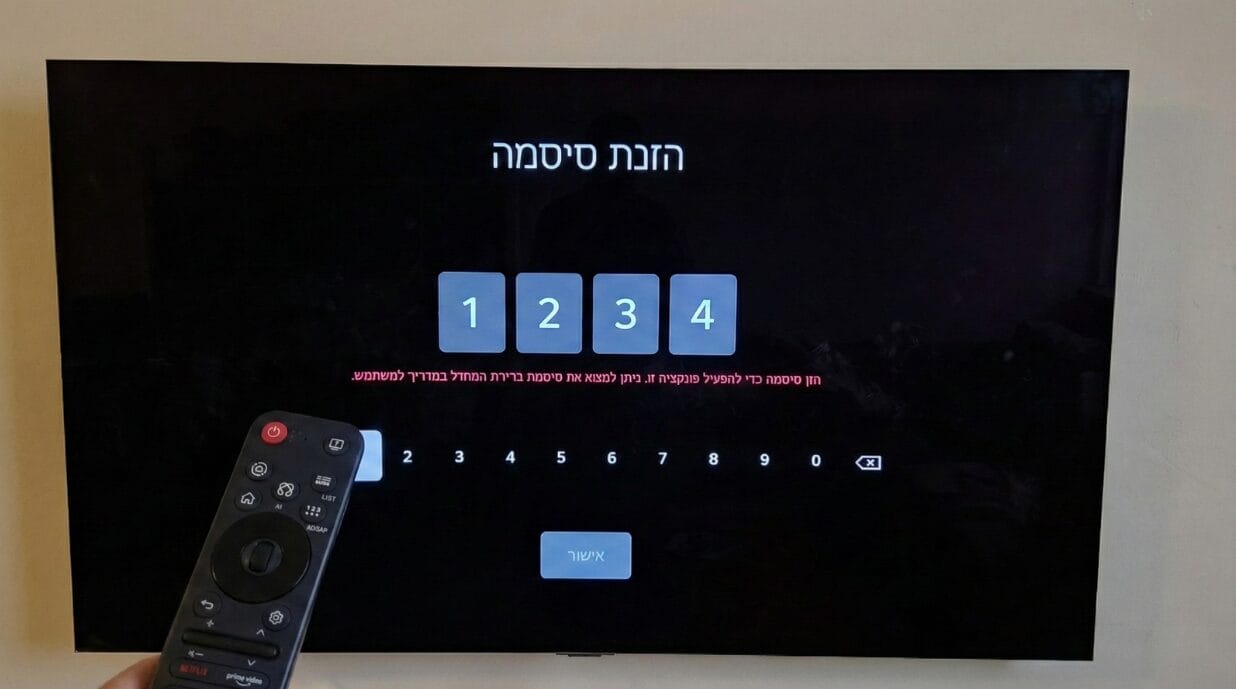
כעת המערכת תבקש מכם את הקוד הנוכחי. הקישו את ברירת המחדל – לרוב 0000.
שלב קריטי: החלפת סיסמה לאחר הכניסה, בחרו באפשרות אפס סיסמה (Reset Password) או שנה קוד והגדירו קוד חדש בן 4 ספרות שרק אתם יודעים. אל תשתמשו בשנת הלידה של הילד, ביום ההולדת שלכם או בכתובת הבית. אלו המספרים הראשונים שהילדים ינסו. בחרו קוד אקראי אך כזה שתוכלו לזכור.
שכבה שנייה: סינון פאסיבי ונעילת יישומים
אחרי שהשתלטנו על הקוד, מערכת ההפעלה מאפשרת לנו לפעול בשני מישורים להגנה על התוכן:
1. הגבלת סיווג גיל בתוך תפריט הבטיחות, תמצאו הגדרות לסיווג צפייה. מנגנון זה מסתמך על המידע הדיגיטלי שמשודר יחד עם התוכניות. אתם יכולים לקבוע תקרה – למשל, תוכן המותר עד גיל 12 בלבד. ברגע שתכונה זו מופעלת, כל ניסיון לנגן תוכן שמסווג לגיל גבוה יותר ייחסם אוטומטית וידרוש את הקוד הסודי.
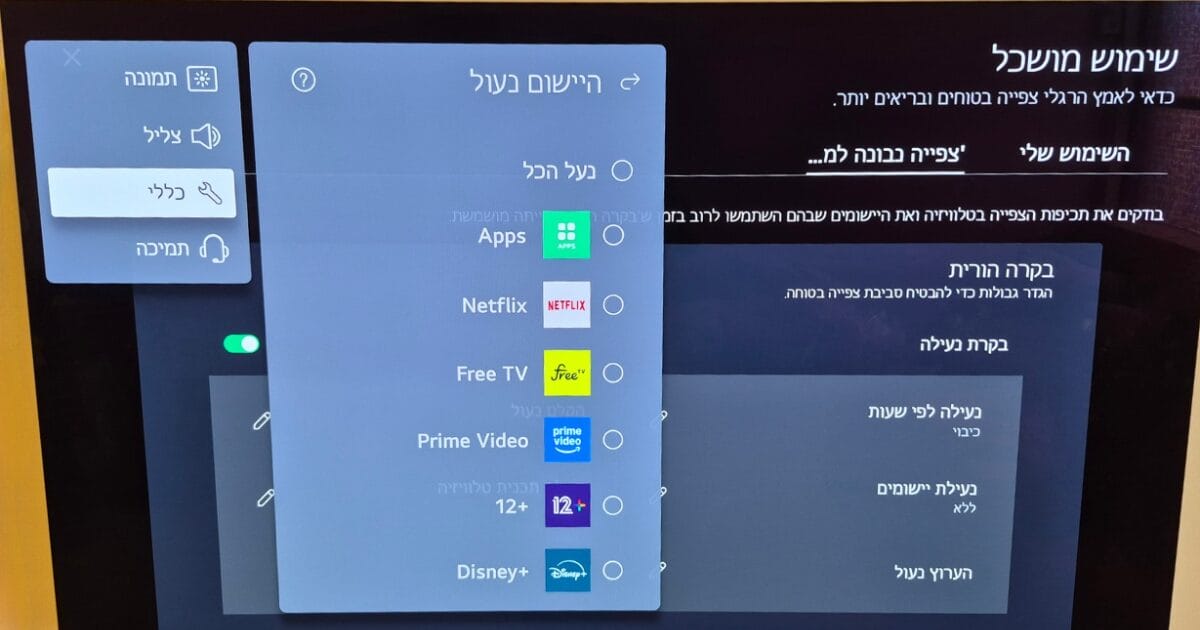
2. נעילת אפליקציות – חגורת הבטיחות האמיתית בעידן הסטרימינג, רוב הסכנות לא מגיעות מערוצי הברודקאסט, אלא מהאפליקציות. כאן webOS מציעה את שכבת ההגנה האגרסיבית והיעילה ביותר. אם יש לכם אפליקציות שאתם לא רוצים שהילדים ייכנסו אליהן בכלל ללא פיקוח – למשל דפדפן האינטרנט הפתוח או יוטיוב הרגיל – ניתן לנעול אותן לחלוטין.
תחת תפריט הבטיחות, חפשו את נעילת יישומים (Application Lock).
סמנו ב"וי" את כל האפליקציות הבעייתיות.
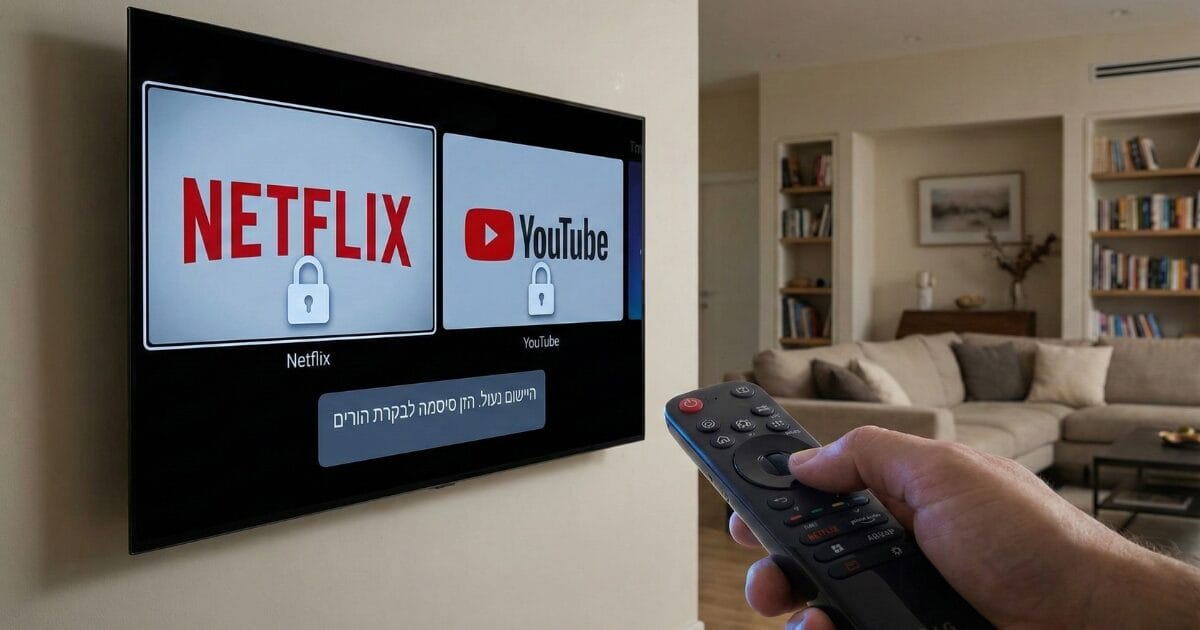
מרגע זה, הלוגו של האפליקציה יופיע עם סמל מנעול קטן. כל ניסיון להפעיל אותה יקפיץ חלונית המבקשת את הקוד הסודי. בלי קוד – אין כניסה.
"הדלת האחורית": למה נעילת הטלוויזיה לא מספיקה לנטפליקס ויוטיוב?
כאן רוב ההורים נופלים. נניח שנעלתם את אפליקציית נטפליקס בטלוויזיה. מעולה. אבל אם פתחתם אותה בערב ושכחתם לצאת? למחרת, הילד מדליק את הטלוויזיה והאפליקציה נפתחת אוטומטית כי היא נשארה פתוחה ברקע. ברגע שהילד בתוך הממשק, מנגנוני ההגנה של LG כבר לא רלוונטיים והוא יכול לעבור לפרופיל שלכם בקליק אחד.
הפתרון: הצפנה כפולה בתוך האפליקציות ההגנה האמיתית חייבת להתבצע בתוך האפליקציות עצמן:
בנטפליקס (חובה!): היכנסו להגדרות החשבון (דרך הדפדפן), ומשם לפרופילים ובקרת הורים. הגדירו קוד PIN ייעודי לפרופיל המבוגרים שלכם. כך, גם אם הילד בתוך האפליקציה, הוא לא יוכל לנדוד לפרופיל שלכם.
ביוטיוב: ודאו שאתם מחוברים לחשבון גוגל והפעילו את מצב מוגבל. לחילופין, והרבה יותר מומלץ – השתמשו באפליקציית YouTube Kids הייעודית. את האפליקציה הרגילה פשוט תנעלו עם הקוד של הטלוויזיה.
שורה תחתונה: טכנולוגיה היא לא תחליף לחינוך
בסופו של דבר, בקרת הורים בטלוויזיה היא כלי עזר טכני לניהול הסלון המודרני. היא נועדה למנוע טעויות אנוש ולחסום פיתויים רגעיים, אבל שום קוד PIN לא מחליף את השיחה עם הילדים. המטרה היא לא רק לחסום, אלא להסביר למה התוכן חסום. שבו איתם, הסבירו את משמעות סיווגי הגילאים, ותנו להם להבין שהכללים נועדו לשמור עליהם ולא להעניש אותם.