


לאחרונה סקרנו את מצלמת האבטחה הביתית תקציבית של וירטובו SOLAR FLASK, והנה אנחנו שוב עם מצלמת אבטחה חדשה, REOLINK E1 Outdoor Pro, וזו כבר אופרה מצולמת ברמה אחרת לגמרי. לשמה המלא של המצלמה יש תוספת שאומרת ובאנגלית: "Smart 4K PTZ Wi-Fi 6 Security Camera". ולפני שנפתח את ערכת המצלמה ונראה מה בתוכה, נענה על השאלה המתבקשת לפירוש המושג PTZ. אם שאלתם, אפנה אתכם לשידורי האח הגדול באולפן בנוה אילן "בבית האח" בו פזורות עשרות מצלמות מסוג PTZ, והפתרון לשאלה הוא Pan-Tilt-Zoom camera. מה שזה אומר בפועל, שליטה על המצלמה מרחוק כאילו היא מופעלת ע"י צלם אנושי שיכול לבצע את שלוש הפעולות של זום PAN ו-TILT.
ועכשיו לפתיחת הקופסה המסורתית:
הערות לסדר
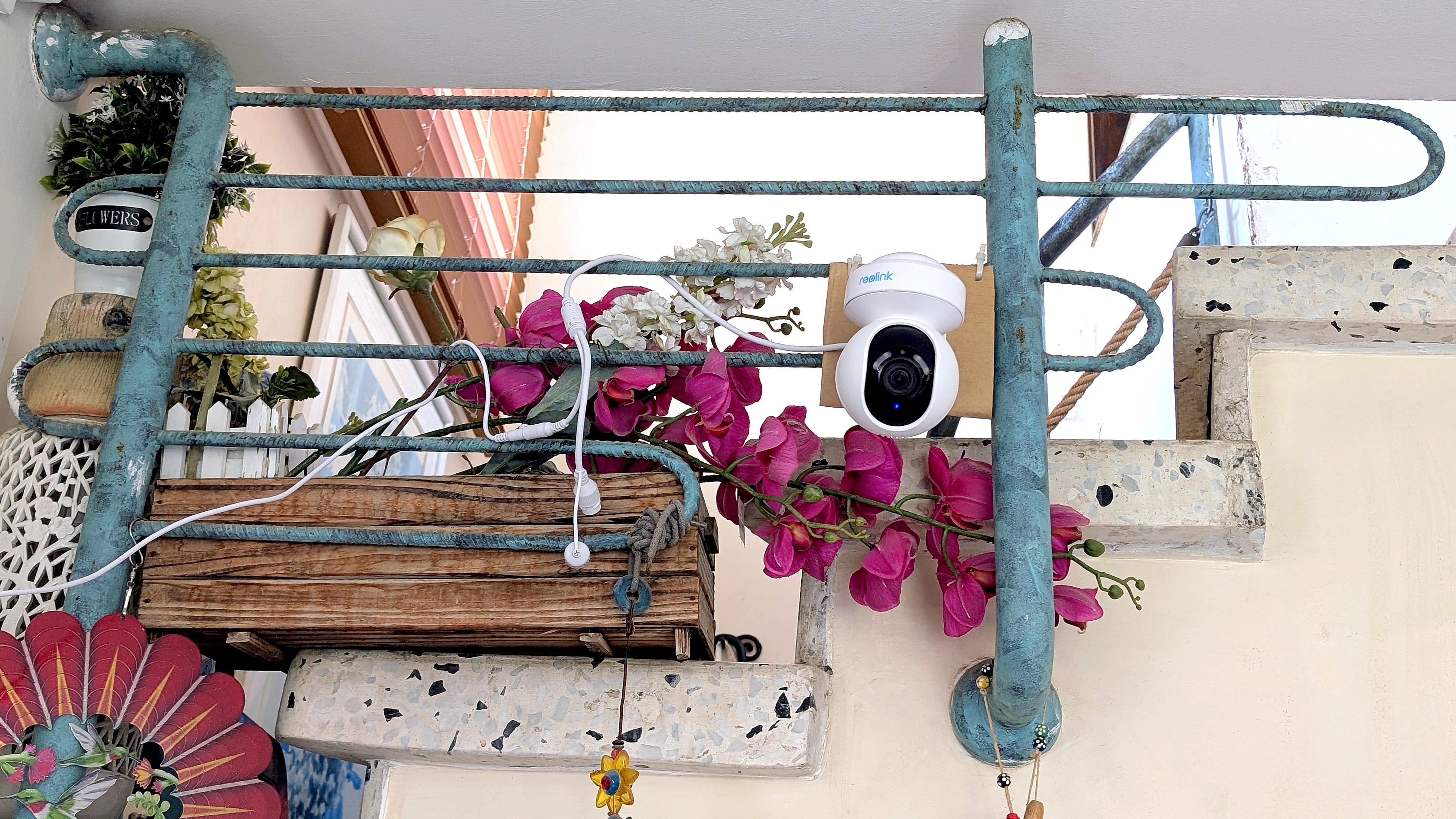
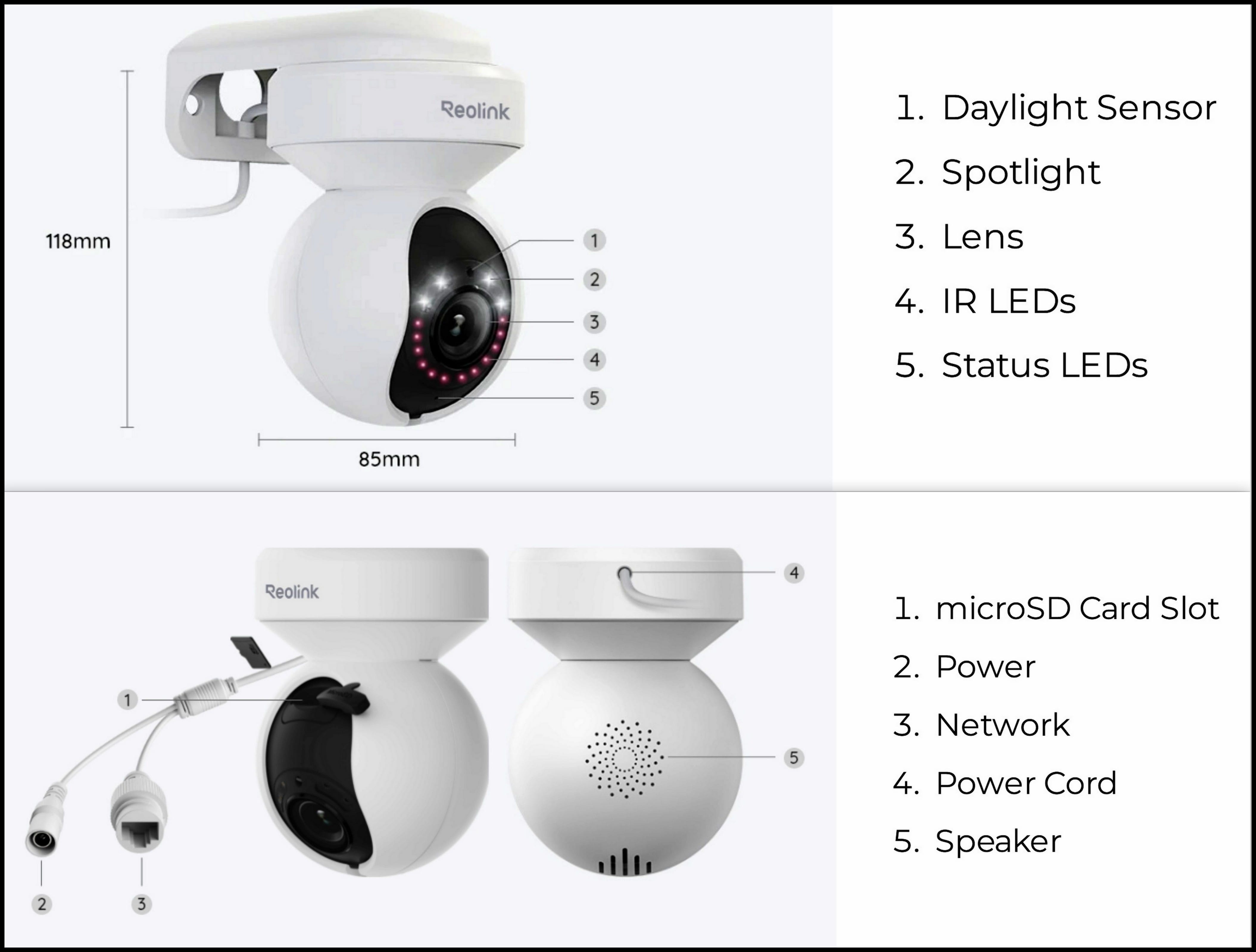
מצלמת ה-REOLINK E1 Outdoor Pro כשמה כן היא, OUTDOOR פירושו מחוץ לבית, ומכאן שהיא מיועדת לפנים הבית וגם מחוץ לבית בתנאי מזג אוויר לכאורה קשים יותר כמו גשם ואולי גם שלג וכו'. בסרטון כאן למעלה ראינו בבירור את חלקי המצלמה השונים ומה תפקידם. אביזרי עיגון ותליית המצלמה לא ממש מתאימים עד הסוף לתליית המצלמה למקומות פחות סטנדרטיים ולכן נאלצתי לאלתר פיסת קרטון שתאפשר לי אופצייה להסיר את המצלמה ולהעבירה למקום אחר. את סגנון התלייה שלי ניתן לראות בתמונה כאן למטה, שיטה בה נהגתי גם במצלמה הקודמת שסקרתי.
לערכת המצלמה צורפו שתי חוברות התקנה, אחת בעברית, והשנייה באנגלית ושפות נוספות בהן נוכל להעזר בתכנון תליית המצלמה במקום הנכון לנו. בחוברות נוכל לקרוא שרצוי להגדיר את המצלמה לפני הקיבוע שלה במקום המיועד. אם חיברנו אותה לקיר או לתקרה, מעבר למקום אחר ידרוש לפרק את האביזרים ולהזיזם, ולכן מכיוון שאני כותב סקירה זו תוך כדי התקנה, פירוק וחיבור מחדש במקום אחר, אני חייב להיות נייד עד כמה שאפשר, ושיטת הקרטון (כפי שתראו) היא האופטימלית מבחינתי (כל עוד לא יורד גשם והיא בחוץ….).
השליטה ב-REOLINK E1 Outdoor Pro לאחר ההתקנה מתבצעת מהטלפון הסלולרי (אנדרואיד או אייפון) וכן מהמחשב. בסקירה זו אדלג אל פרטי ההתקנה, ורק אומר שרצוי שוב, לקרוא באופן מסודר את נוהל ההתקנה, להתקין במצלמה כרטיס זיכרון במקום המיועד, ושימו לב שקשה להגיע אליו. ולידו יש כפתור זעיר לביצוע RESET למצלמה. סיכה יעודית (כמו של טלפון סלולרי) צורפה לערכה. חוברת ההתקנה ממליצה להגדיר את המצלמה בחיבור רשת RJ45 לרשת הביתית לפני שתלינו אותה במקום הקבוע. כבל רשת קצר מסופק עם הערכה. בעיקרון, חיבור קווי תמיד עדיף, אולם אם הוא לא זמין למקומה הקבוע של המצלמה, נסתפק בחיבור אלחוטי, ואם אין, נדאג לכזה.
REOLINK E1 OutDoor Pro - מפרטכני
- חיישן – מסוג CMOS בגודל 1/2.8 אינץ
- רזולוציית וידאו – 3840X2160 – 8 מגה פיקסל @20FPS
- עדשה – f=2.8-8mm, Max: F1.6
- דחיסת וידאו – H.264/H.265
- שדה ראייה – אופקי: 50-94 מעלות, אנכי: 30-53 מעלות
- זום – 3X זום אופטי
- צבעי ראיית לילה – עם תאורת ספוטים 4pcs/3.3W/6500K
- ראיית לילה באינפרא אדום (IR) – עד ל-12 מטר 10 נורות LED, ו- 850nm
- קצב פריימים – ראשי: 2fps – 20 fps (קבוע: 20FPS), משני: 4fps-15fps
- סאונד – שני כיוונים כולל מיקרופון מובנה ורמקול
- ספק כוח – 12 וולט
- רשת – 10/100Mbps RJ45
- חריץ כרטיס זיכרון מסוג SD – מקסימום 512 ג'יגה בייט מסוג microSD
- כפתור RESET – יש (ליד כרטיס הזיכרון)
- רשת אלחוטית – IEEE 802.11 a/ac/ax/b/g/n, 2.4 GHz / 5GHz
- אזעקה חכמה – זיהוי תנועה של אנשים, רכבים, חיות
- צילום ב- Time Lapse – יש
- תמיכה בבית חכם – גוגל אסיסטאנט
- טמפרטורה – -10~55 צלסיוס
- עמידות במזג אוויר – IP65
- משקל – 458 גרם
- אחריות – שנתיים
התקנה ותפעול
התקנת ה-REOLINK E1 Outdoor Pro היא סה"כ די פשוטה, ואם אתם לא מסתדרים עם התקנות מסוג זה, תמיד ניתן להזמין בעל מקצוע שיתמודד עם הברגים הדיבלים וההגדרות הלוגיות בסלולר. את ההגדרות הראשוניות מבצעים בסלולר, ולאחר שהמצלמה זוהתה, ועובדת, ניתן גם להוריד את התוכנה למחשב, ולצפות במה שהמצלמה רואה דרך המחשב בכל מקום בעולם דרך הענן של REOLINK. הגישה למצלמה דרך אפליקציית הסלולר והמחשב דורשת שימוש בדואר אלקטרוני וסיסמה.
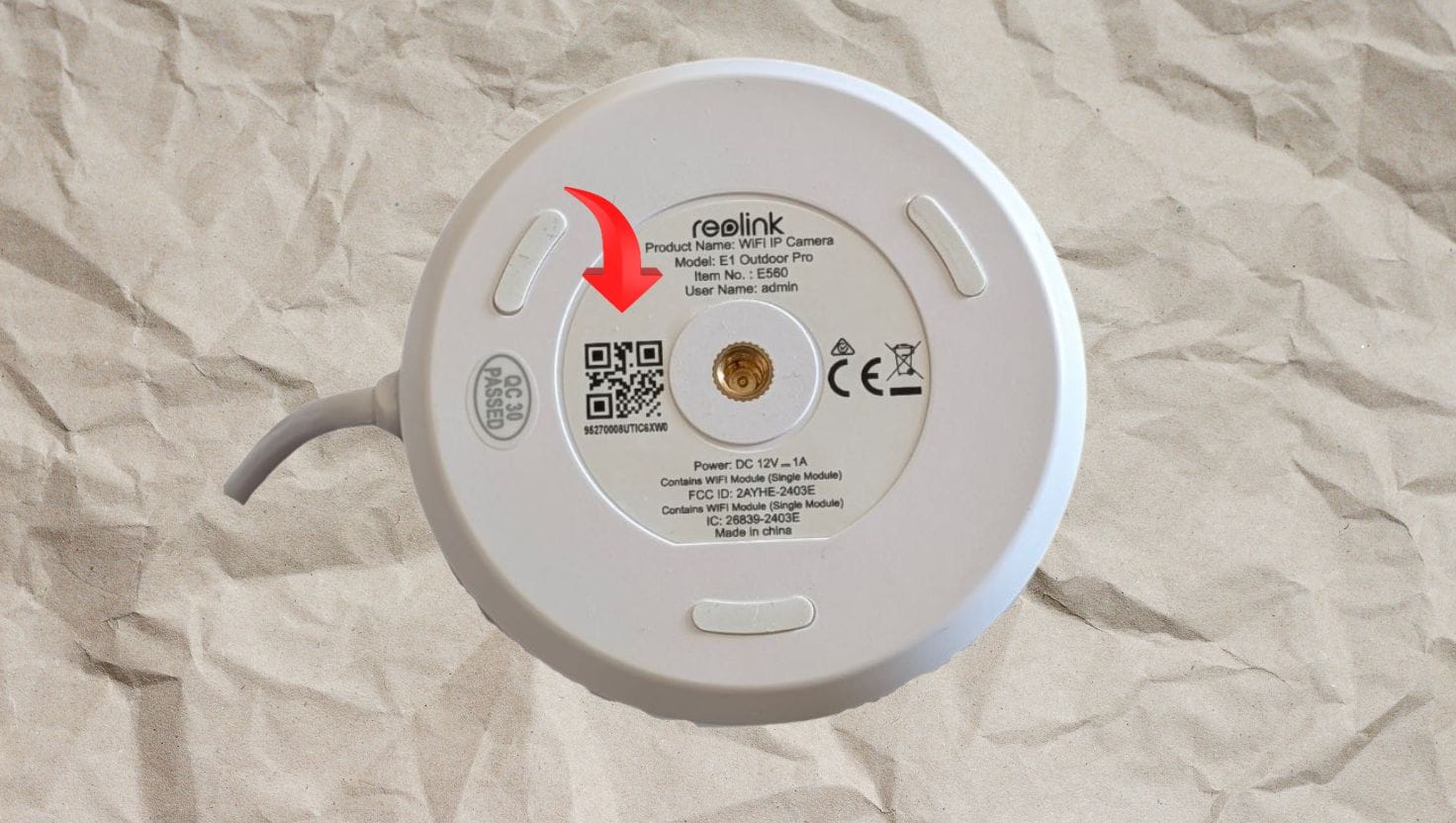
רצוי כמובן לשמור פרטים אלו בצורה מסודרת, אחרת לא נוכל להשתמש במצלמה. לאחר שחיברנו את המצלמה לספק הכוח, ועשינו RESET על פי המלצת REOLINK, היא נדלקת, משמיעה סוג של צליל חיוג, נורית כחולה גם כן נדלקת והיא מתחילה לדבר בשלל שפות בבקשה להתקין את האפליקציה בסלולר. בשלב זה אתם גם מתבקשים לסרוק את קוד ה-QR שנמצא בתחתית המצלמה, מסומן בחץ אדום בתמונה כאן למטה.
לאחר שסיימנו את ההגדרות הלוגיות והכל עובד, ניתן גם להתקין את התוכנה במחשב, להיכנס לממשק ולבצע פעולות שונות עם המצלמה. בשלב זה אם חיברנו את המצלמה בכבל רשת על פי ההוראות, ניתן לנתק, לעבור לרשת ה- WIFI, ולקבע את המצלמה במקום המיועד. לצורך סקירה זו אני מנסה שני מקומות, בסלון, תלויה על גרם המדרגות על המעקה מהמתכת (בתמונה למעלה) ואופציה נוספת בהמשך על חלון הסלון. חוברות "הוראות הפעלה" בשתי השפות נותנות סקירה מלאה על דרך התקנת המצלמה באופן פיזי אולם לא מתייחסות כמעט לנושא האפליקציה. למי שמעוניין, בלינק הבא נוכל למצוא התייחסות להתקנה הפיזית של המצלמה וגם התקנת האפליקציה.
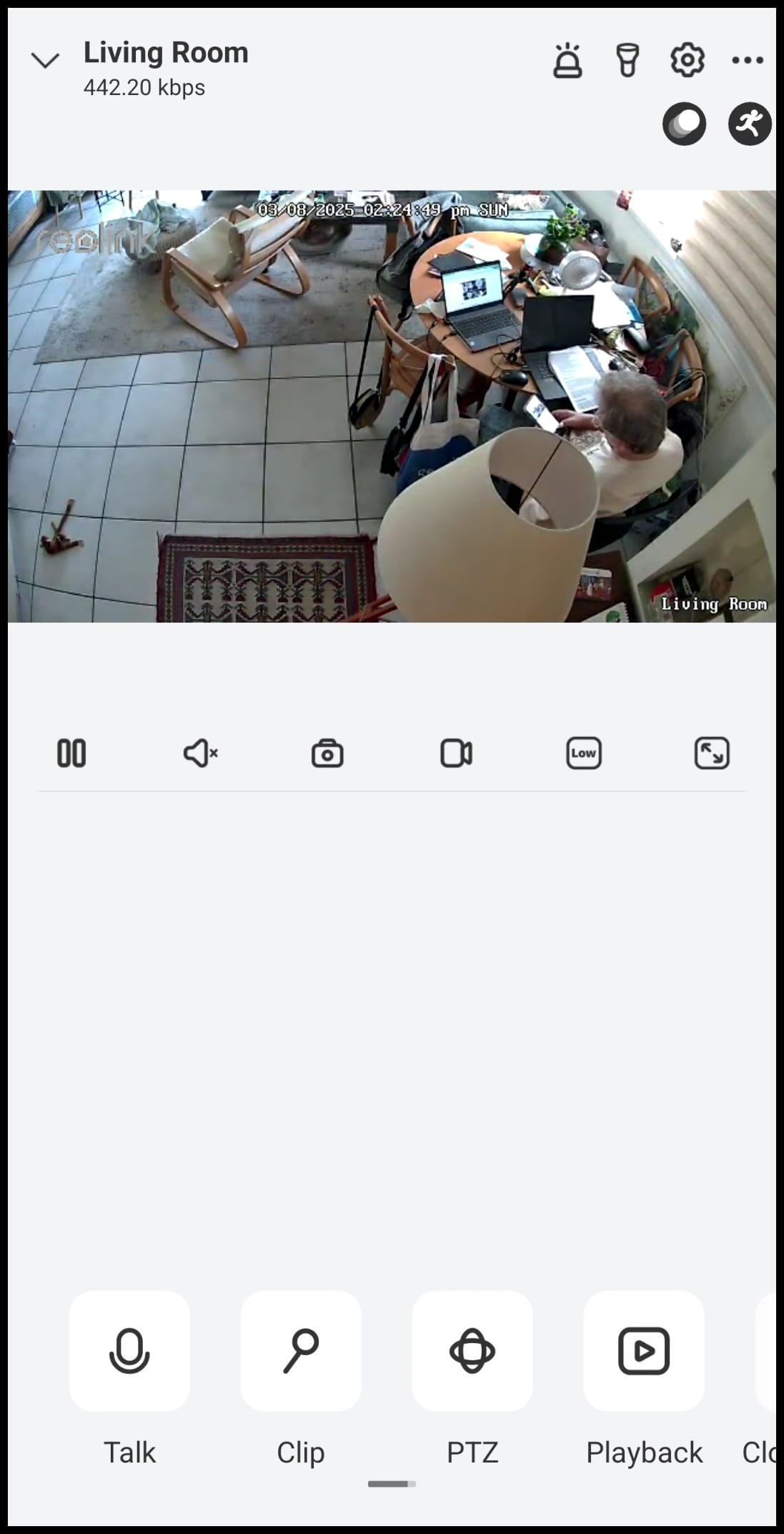
עם כניסה לאפליקציה בסלולר נקבל את התמונה הבאה, כאן דוגמית למטה. מן האפליקציה נוכל לבצע פעילויות רבות, ומתוך ממשק הניהול נוכל גם לקבוע את איכות צילום הוידאו בשלוש רמות: clear, balanced, fluent. מצב CLEAR הוא החד ביותר אולם עלול להשפיע על קצב ניגון סרטי הוידאו.
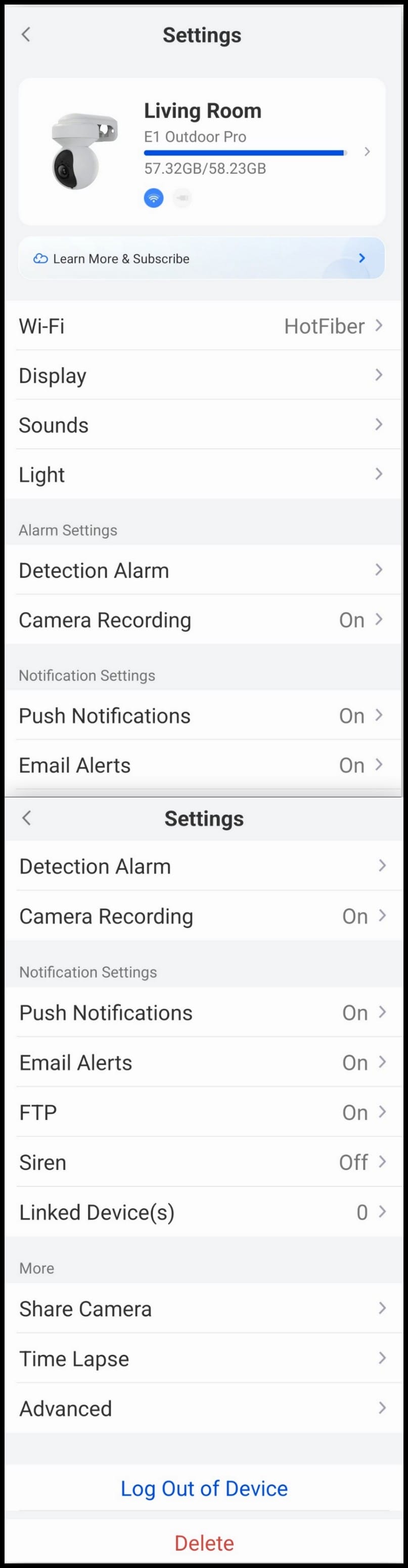
לחיצה על גלגל השיניים בתמונה למעלה מימין , תאפשר לנו גישה להגדרות מתקדמות של ה-REOLINK E1 Outdoor Pro. בתמונה כאן למטה ניתן לראות את הפונקציות השונות אותן אפשר להגדיר ולשנות. למעלה ליד צילום של המצלמה אנחנו רואים את שם המצלמה LIVING ROOM שלמעשה מגדיר לנו אישית היכן היא נמצאת, בנוסף רואים את מודל המצלמה REOLINK E1 Outdoor Pro וגודלו של כרטיס הזיכרון וכמה כבר תפוס. התפריט הזה מלא סעיפים, ובלתי אפשרי במסגרת הסקירה לעבור על כולם.
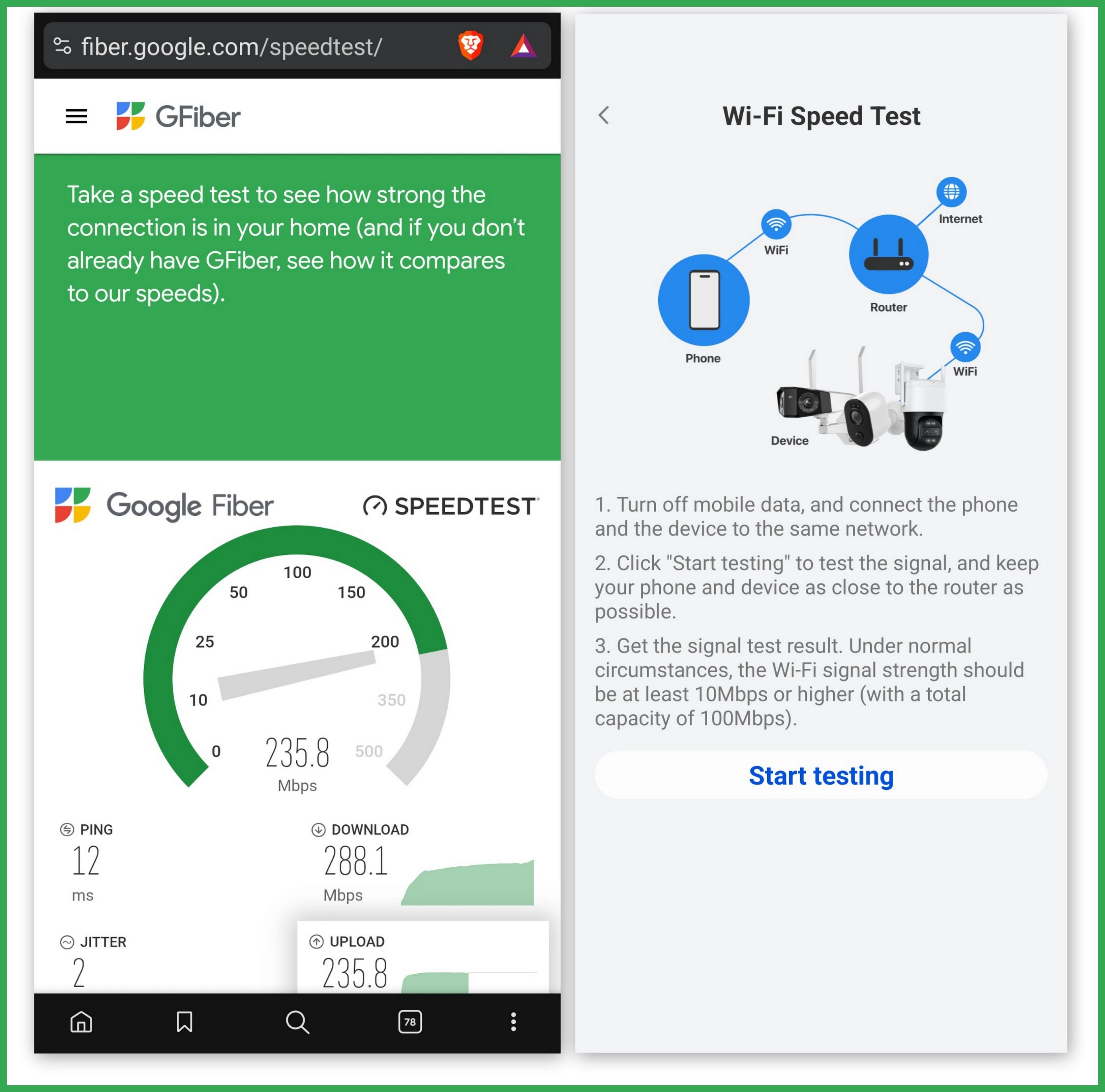
אני אתייחס לאחדים. מתחת לגודלו של כרטיס הזיכרון יש אייקון כחול, לחיצה עליו מביאה אותנו לדף מעודכן עם מפרטים טכניים של המצלמה כמו מודל, מספר פריט, מספר UID, ופרטים רבים נוספים כמו גרסת קושחה. חוזרים אחורה ומעל סעיף WIFI כתוב "Learn More….", כניסה לשם תביא אותנו לאופציה לעשות מנוי לשירותי ענן של REOLINK. בהמשך אנחנו רואים את סעיף WIFI בו נוכל לבחור את הרשת האלחוטית הרצויה ואף לבדוק את מהירות התקשורת.
שימו לב שרשימת הרשתות האלחוטיות ארוכה ביותר ואולי הטלפון זוכר רשתות שאפילו לא זמינות יותר. שימו לב גם כן שהנושא הראשי כמו DISPLAY כולל סעיפי משנה רבים שקשורים לתצוגת המצלמה בסלולר כמו היפוך מסך ועוד. בסעיף LIGHT נגדיר נורית LED לסטאטוס תקשורת המצלמה. למצלמה יש תאורת ספוט לייט אותה נגדיר כאן, וכן הגדרות של נוריות אור אינפרא אדום לראיית לילה.
סעיף WIFI מאפשר לנו הגדרות לרשת WIFI ואף לבדוק את מהירות הגלישה. בכניסה אליו נקבל את המסך הימני בתמונה כאן למטה. לחיצה על start testing תבצע בדיקת מהירות דרך הרשת האלחוטית ותציג תוצאות, במסך הירוק משמאל.
תפריט נוסף חשוב ביותר הוא Detection Alarm שכולל תפריטי משנה רבים. מתוך תפריט זה נוכל לקבוע פרמטרים רבים של המצלמה כמו קביעת אזור כיסוי שבו לא נקבל התראות. תפריט משנה נוסף הוא Sensitivity בו נוכל להגדיר את רגישות המצלמה לתנועה בהדגשה האם התנועה היא של בני אדם או חיות לדוגמה. מכיוון שהמצלמה כוללת מנוע (בדומה לגימבל) היא מסוגלת לעקוב אחרי אובייקטים אותם היא מזהה. פונקציה זו ניתנת לביטול.
בתפריט המשנה Recording ניתן להגדיר שהמצלמה תקליט פעילות שמתגלה מולה או לא. ניתן להגדיר לוחות זמנים לצילום, לדוגמה עסק שנסגר בשעה 18:00 וחוזר לפעילות בשעה 07:00 בבוקר, ירצה להגדיר שעות אלו להקלטת הפעילות במקרה של פריצה לעסק. שימו לב גם שלמצלמה אופצייה לשליחת push notifications לסלולר שלנו, ואני שם לב בזמן כתיבת שורות אלו שאני מקבל המון הודעות לטלפון על תנועה מול המצלמה מכיוון שאני יושב ממש קרוב אליה.
ממשק המצלמה במחשב
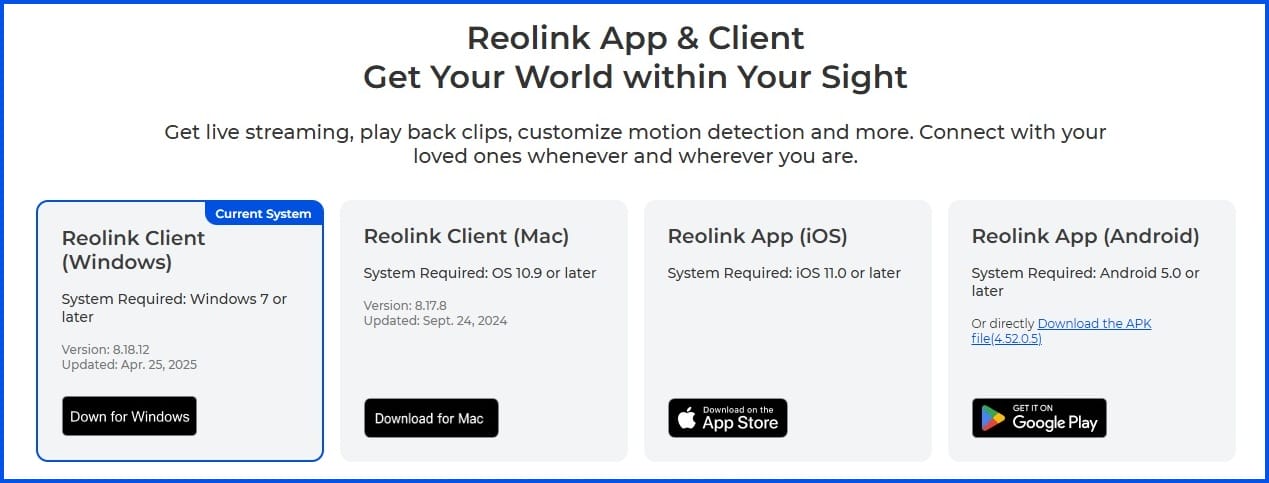
אחד היתרונות של מערכת מבית REOLINK הוא ממשק WEB שמאפשר לנו גישה נוחה למצלמה, צפייה בחומר, ואף הורדה קלה שלו למחשב. כדי להתקין את התוכנה במחשב, עלינו לגשת לאתר של REOLINK ולהוריד CLIENT שיאפשר לנו גישה נוחה למצלמה. מכיוון שקודם לכן עם התקנת האפליקציה בסלולר, המצלמה כבר נרשמה במאגרי המידע של REOLINK, הרי בהתקנת תוכנת המחשב, כל שנותר עם סיום ההתקנה הוא זיהוי מוצלח של המצלמה עלפי פרמטרים כמו שם המצלמה, UID שלה וכו' וכן שם המשתמש והסיסמה כדי להגיע למצלמה ולסיים את ההתקנה.
סה"כ תהליך הזיהוי הוא פשוט, ואם יש בידכם כל הפרטים הנכונים כמו שם הרשת הקווית או האלחוטית, המספר הסידורי של המצלמה, שם המשתמש והסיסמה, זיהוי המצלמה באתר של REOLINK ייקח מעט זמן. בכל מקרה חברת ראולינק כתבה מסמך מאוד מפורט בן 65 דפים שמתאר תהליך זה כולל צילומי מסך רבים ומפורטים על ההתקנה והשימוש בתוכנת המחשב. מומלץ ביותר לעיין במדריך הזה כדי להפיק את המיטב מהמצלמה.
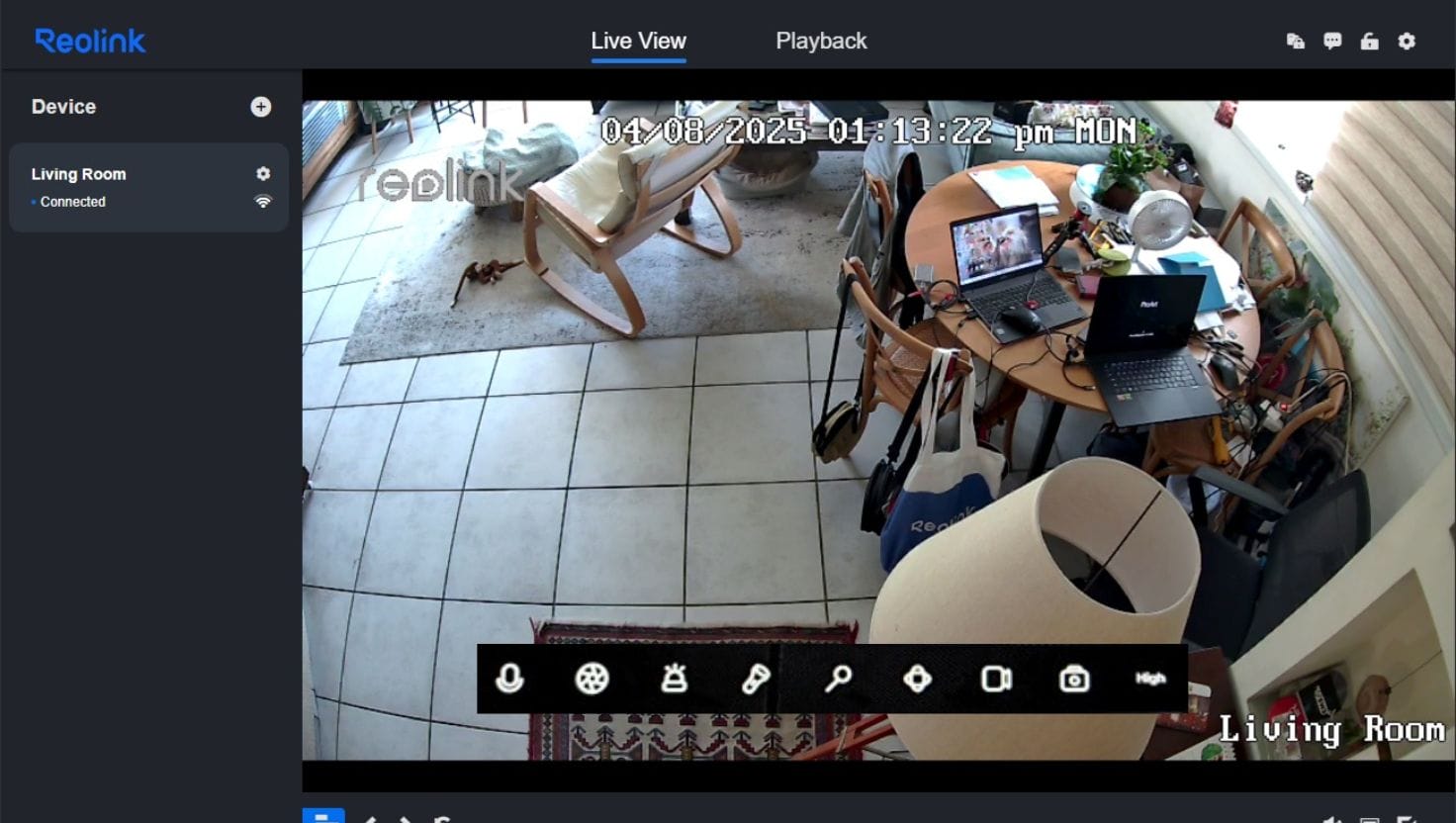
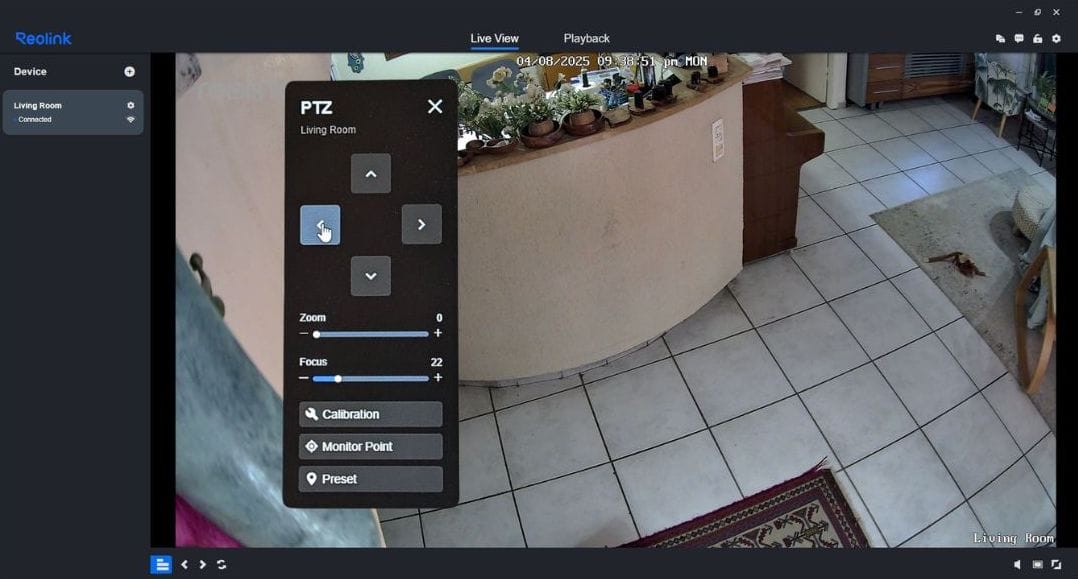
בתמונה כאן למעלה ניתן לראות את ממשק ניהול המצלמה דרך המחשב, כשבמרכזו תמונת הסלון בו מותקנת המצלמה, ובפועל מה ש-REOLINK E1 Outdoor Pro רואה באותו רגע שהתמונה נלכדה במחשב. כשעומדים עם העכבר על התמונה החיה במחשב ניתן לעשות זום לתמונה או להזיזה לצדדים בעזרת גלגלת העכבר. בנוסף, בתחתית התמונה ניתן לראות את תפריט האייקונים הלבנים על רקע שחור. למעשה זהו "תפריט צף" שעולה רק כשהעכבר מצביע על תמונת המצלמה. מתוך תפריט זה ניתן לבצע מספר דברים כמו ללכוד תמונה, לצלם סרטון וידאו, להדליק את מנורות הספוט במצלמה ועוד.
בנוסף לכל אלו ניתן לבצע פונקציה אחת חשובה ביותר והיא ה- PTZ, עליה דברנו בתחילת הסקירה. לחיצה על האייקון שלה בתפריט המיוחד (רביעי מימין) תעלה לנו ממשק נוסף (בתמונה למטה) בעזרתו נוכל להזיז את המצלמה לכל הכיוונים כולל זום. זווית הצילום האנכי הוא 50 מעלות, ומהבדיקות שבצעתי בה הסתבר שהטווח הזה קצת מוגבל, כמה מעלות נוספות היו משפרות את ביצועי המצלמה.
שימו לב גם, במרכז התמונה למעלה Live View, שייתן לנו תמונה חיה כרגע במצלמת ה-REOLINK E1 Outdoor Pro, או Playback, פונקציה שתאפשר לנו לצפות בטיימליין של אוסף ההקלטות שבמצלמה, לאורך כל היום או על פי תאריך ספציפי ושעה מדוייקת. כרטיס הזיכרון המקסימלי שנתמך במצלמה הוא 512 ג'גהבייט, כך שרצוי להתקין במצלמה כרטיס בעל קיבולת גדולה עד כמה שאפשר.
STREET VIEW 25
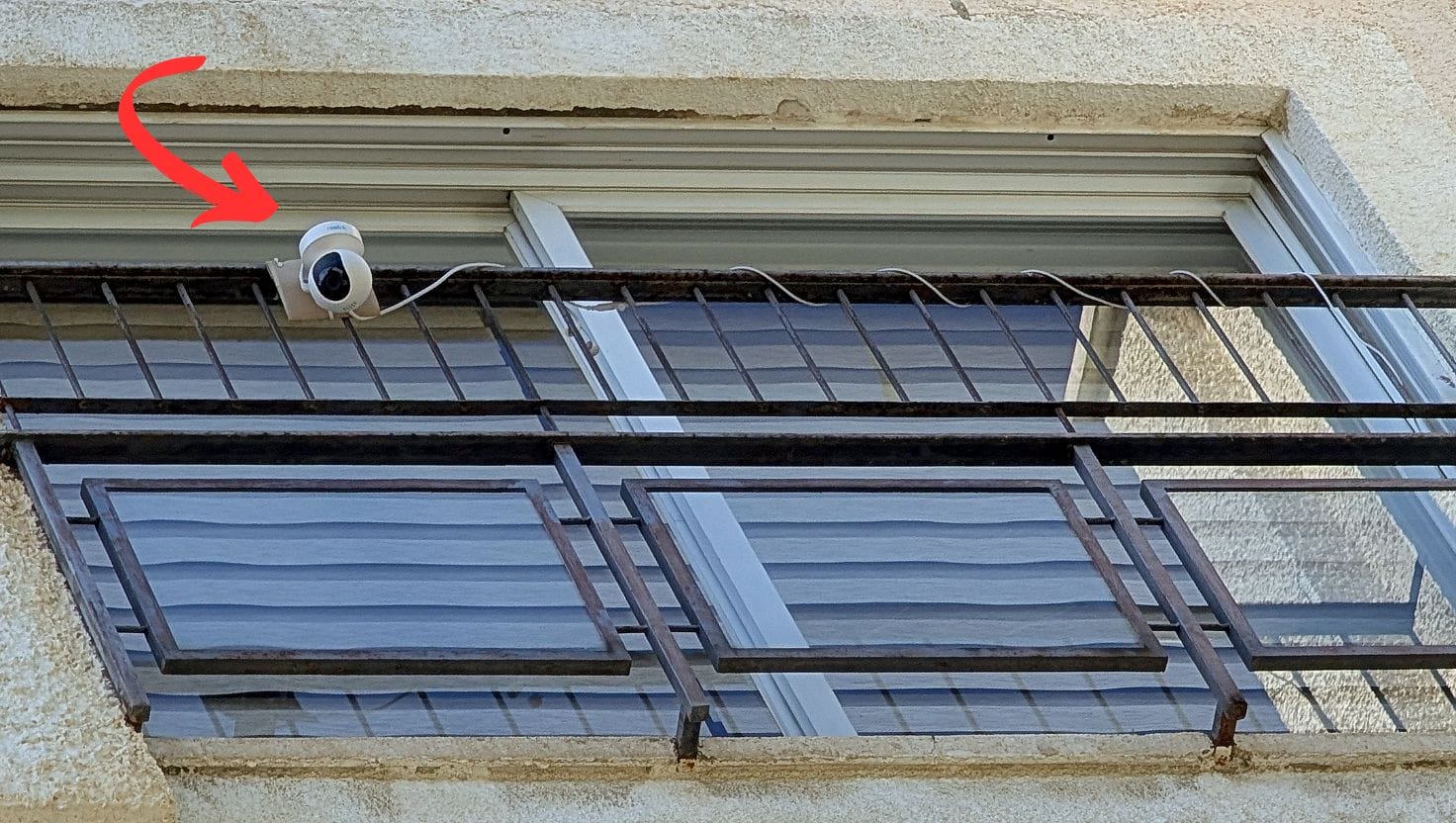
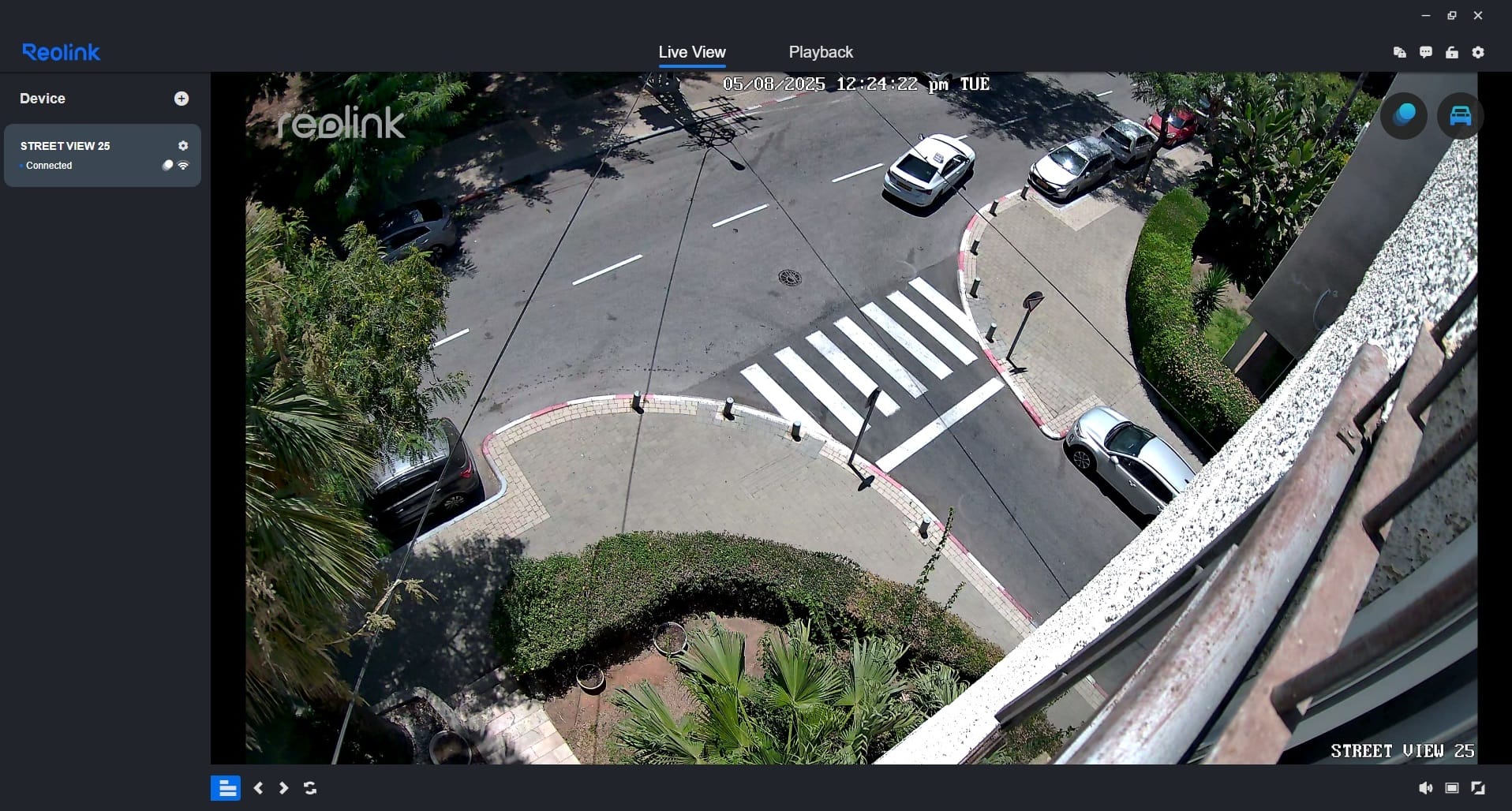
לאחר שסיימתי עם בדיקת המצלמה INDOOR, העברתי אותה באותה שיטה למעקה חלון הסלון, והידקתי את התקן המצלמה עם הקרטון בעזרת אזיקונים. שם המצלמה הוחלף לנושא המתבקש, דהיינו "מבט על הרחוב". סה"כ תפעול המצלמה כאן לא שונה בהרבה, רק כאן נאלצתי לשנות את זווית הראייה שלה שתתאים למיקום החדש. תוך כדי בדיקת תפקוד המצלמה שמתי לב שכל כניסת מכונית לתמונה הדליקה אייקון של מכונית ואייקון כחול עגול שהעיד שזוהתה תנועה במצלמה. אותו הדבר כשאנשים חצו את טווח ראיית המצלמה, היא הדליקה התרעה בצורת אייקון של הולך רגל וכן אייקון כחול שהעיד על תנועה. איכות הוידאו המתועד והמצולם ב-4K טובה מאוד, אולם ניסיון ללכוד מספרי רכב מזווית המצלמה הנוכחית לא צלח, גם כשבדקתי את הוידאו בתוך מערכת העריכה ב-4K כולל ביצוע זום חזק על חלקו הקדמי של הרכב.
תמצית מנהלים
אם שאלתם מה זה "תמצית מנהלים" (באנגלית One Pager) אתם מוזמנים לבדוק בגוגל או באיזה כלי AI. בכל מקרה בסקירה מקיפה זו ניסיתי לבדוק את רוב האופציות החשובות של ה- REOLINK E1 OutDoor Pro שהתגלתה כמוצר מצויין כולל מעטפת התוכנה והאפליקציה שמקיפות אותה. בהזדמנות זו כדאי גם לציין שהמודל E1 החל את דרכו בחודש יוני בשנת 2019. באותה תקופה המצלמה היתה מיועדת ל- indoors בלבד. בהמשך היא עברה גלגולים נוספים עד ימינו כשהיא מוצעת בכמה דגמים, את כולם ניתן למצוא באתר של REOLINK.
ולאחר כל הבדיקות, הקינפוגים, ההתקנות הכפולות בשני מחשבים, ומעבר המצלמה לצלם את המבט לרחוב, ניתן לומר שזהו מוצר מצוין, שנותן תמורה מלאה להשקעה בו, עוד לפני שהספקתי לחקור את כל האופציות הגלומות בו, כמו חיבור לענן של REOLINK (בתשלום נוסף) או הגדרות חיבור המצלמה לשרת NAS ושרת מצלמות. במצלמה יש גם פונקציה משוכללת לעקוב אחרי אובייקטים כמו אנשים ומכוניות, תלוי כמובן ברמת כיול המצלמה לצרכים האישיים של כל משתמש.
ובסעיף הביקורת, ניתן לומר שהיו חסרים לי אביזרים כדי לתלות את המצלמה במיקום שהוא לא קיר או תקרה, ונאלצתי לאלתר פיסת קרטון כמשטח התקנה. וברמת ההתקנה הראשונית, מיקום כרטיס הזיכרון וכיסוי הגומי שלו, התגלה כקשה מאוד לסגירה. המצלמה גם לא נבדקה במזג אוויר גשום, כך שלא יכולתי לבדוק את עמידותה לפגעי רוח וגשם. איכות הצילום טובה מאוד אולם היא מצלמת וידאו בקצב 20 FPS שזה קצת מתחת לקצבי הצילום הסטנדרטיים של 24/25/30 PFS. בצילום הוידאו שנקלט במצלמה ניתן לראות בבירור ציפורים חולפות מול המצלמה, ואת הציוץ שלהם ניתן לשמוע היטב בהקלטה, רק חבל שמערכת המיקרופון לא כוללת ביטול רעשים ואינה מוגנת מפני רוח.
זמינות ומחיר
את ערכת המצלמה REOLINK E1 Outdoor Pro ניתן להשיג ברוב החנויות המתמחות, או אצל היבואנית, חברת ביקונקט, במחיר של 729 ש"ח. שימו לב שיש בשוק מספר דגמים של E1 והם שונים מהדגם שנסקר כאן בכתבה. בנוסף, ברשת האינטרנט נצפו מחירים טיפה יותר זולים לאותה מצלמה או גם יקרים יותר ממחיר היבואנית באתר הסחר שלה.
דוגמיות לצילומים והקלטות
שימו לב בוידאו הבא המצלמה עוקבת קלות אחרי המכונית: